🧾 Factures et paiements
Ces instructions te montrent comment, dans l'application web Kundenkartei :
- créer des factures (manuellement ou automatiquement)
- envoyer des factures (Word, PDF, e‑facture)
- comptabiliser les paiements entrants
- utiliser les rappels automatiques
🔎 Statuts et flux de travail
| Statut | Signification | Action typique |
|---|---|---|
| Brouillon | Pas encore définitive ; modifiable | Vérifier, corriger le cas échéant |
| Envoyée | Envoyée à la cliente | Attendre le paiement |
| Partiellement payée | Un paiement partiel a été saisi | Le solde reste ouvert, les délais de rappel courent |
| Payée | Intégralement réglée | Opération terminée |
| En retard | L'échéance est dépassée | Les rappels démarrent |
Astuce : ne mets les factures au statut « Envoyée » qu'après la vérification finale, afin que les délais de rappel courent correctement.
1️⃣ Créer une facture
Les factures peuvent être créées automatiquement à partir d'offres ou de commandes – ou manuellement dans le module « Facture ».
🔧 Pas à pas
Ouvre une commande ou une offre.
Clique sur « Créer une facture »
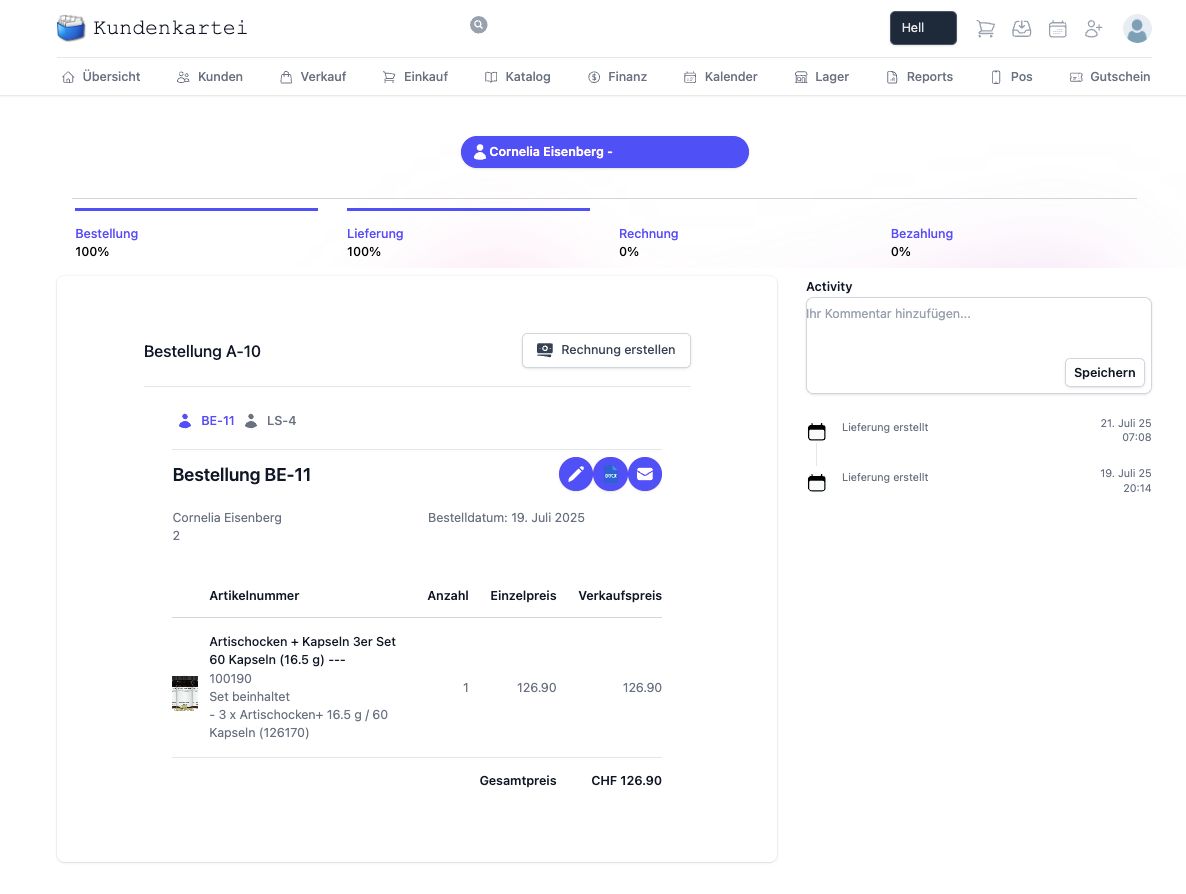
Sélectionne les positions souhaitées.
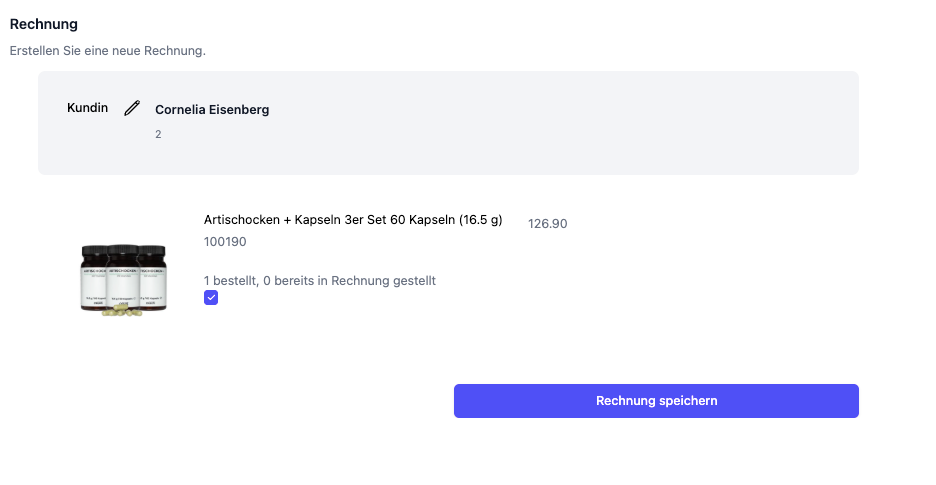
Clique sur « Enregistrer la facture »
✅ Dès que toutes les positions sont facturées, la barre de progression affiche 100 %.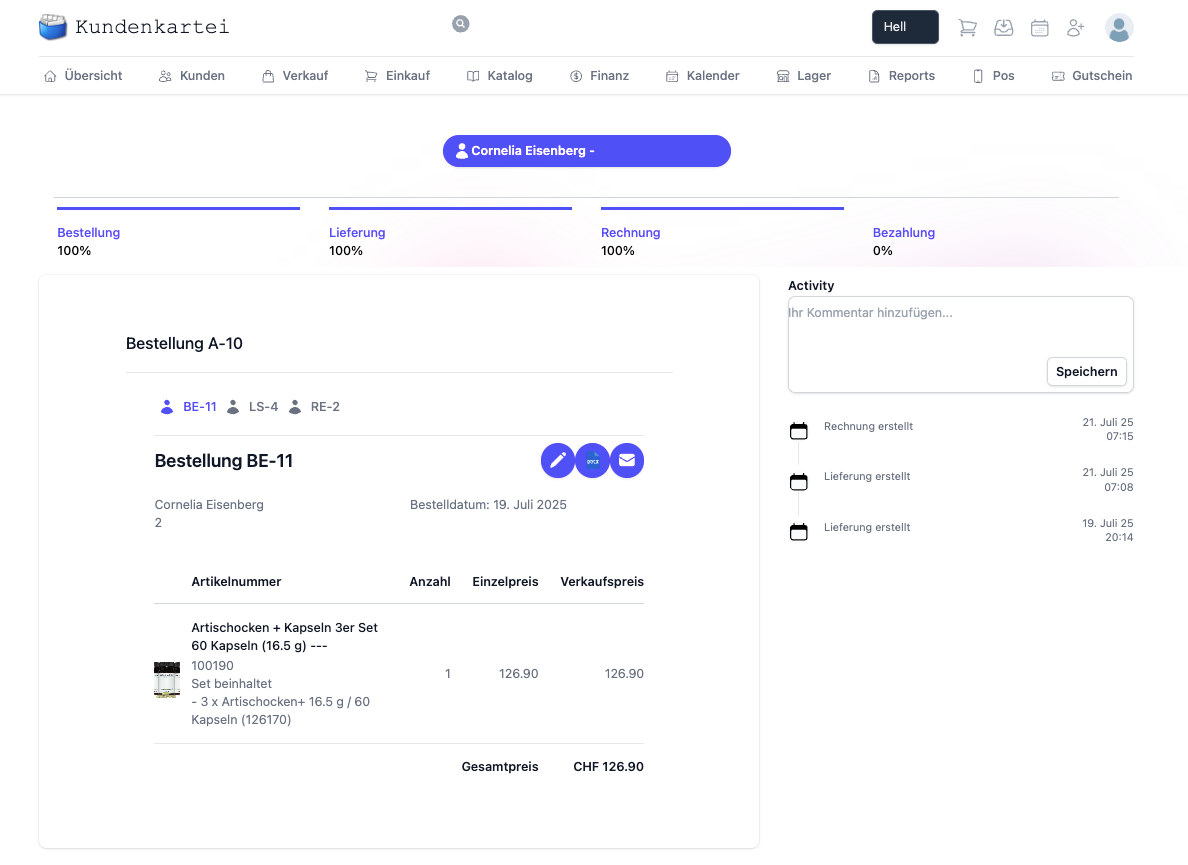
Remarque : des factures partielles sont possibles. Les positions non sélectionnées restent ouvertes et peuvent être facturées plus tard.
2️⃣ Envoyer les factures
Tu peux envoyer les factures créées de trois manières :
- 📧 Par e‑mail
- 📝 Comme document Word (modifiable)
- 📄 Comme PDF (également avec XML intégré pour l'e‑facture)
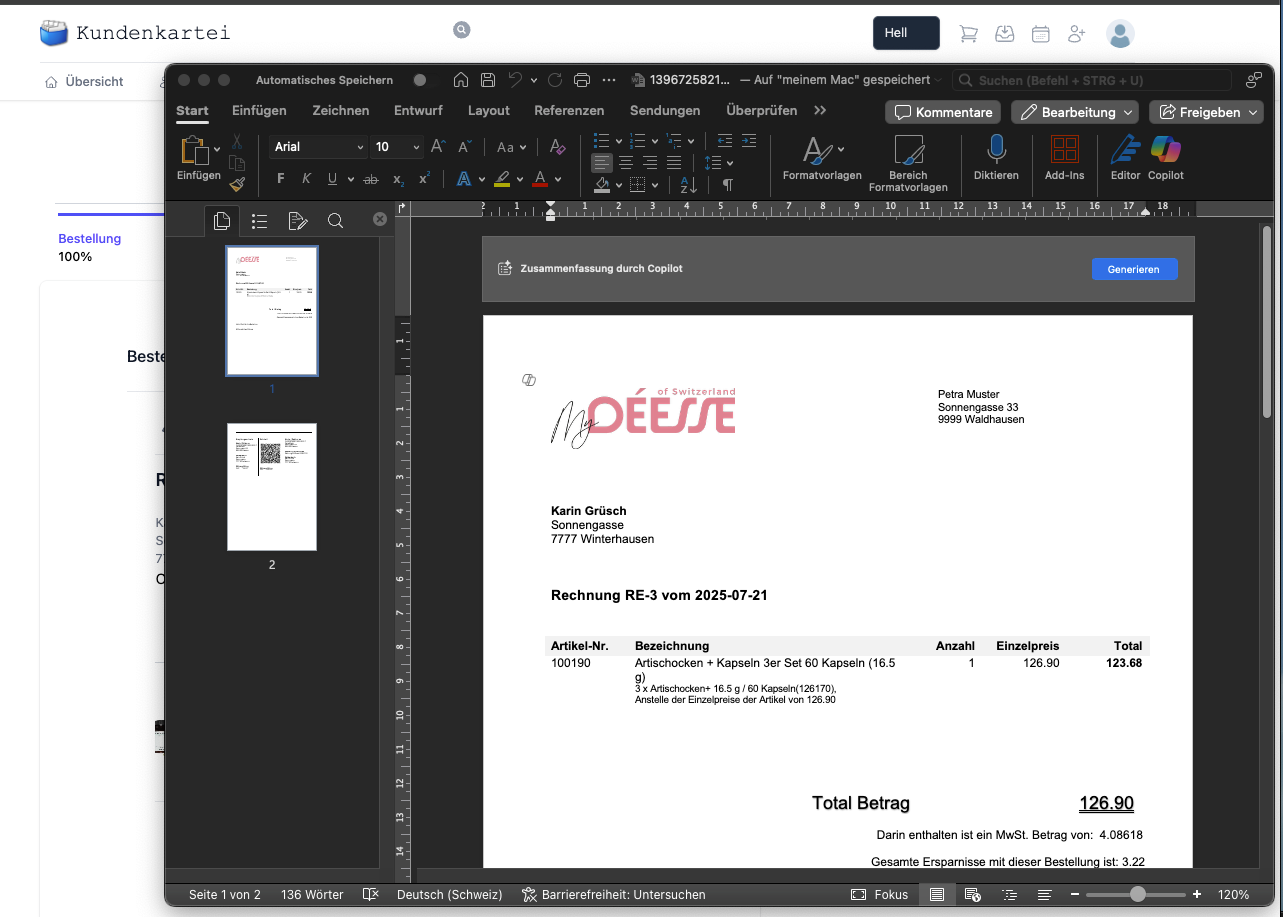
Illustration : aperçu de la facture créée
Un clic sur l'icône correspondante crée le fichier et le télécharge directement :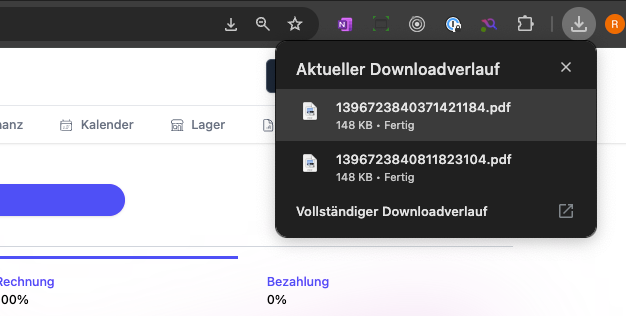
Astuce : avant l'envoi, vérifie l'adresse d'expéditeur, les conditions de paiement et la date d'échéance.
3️⃣ E‑facture au format ZUGFeRD
La facture PDF contient automatiquement les données XML des e‑factures (ZUGFeRD).
De nombreux systèmes ERP ou lecteurs PDF savent les reconnaître (p. ex. Adobe Acrobat).
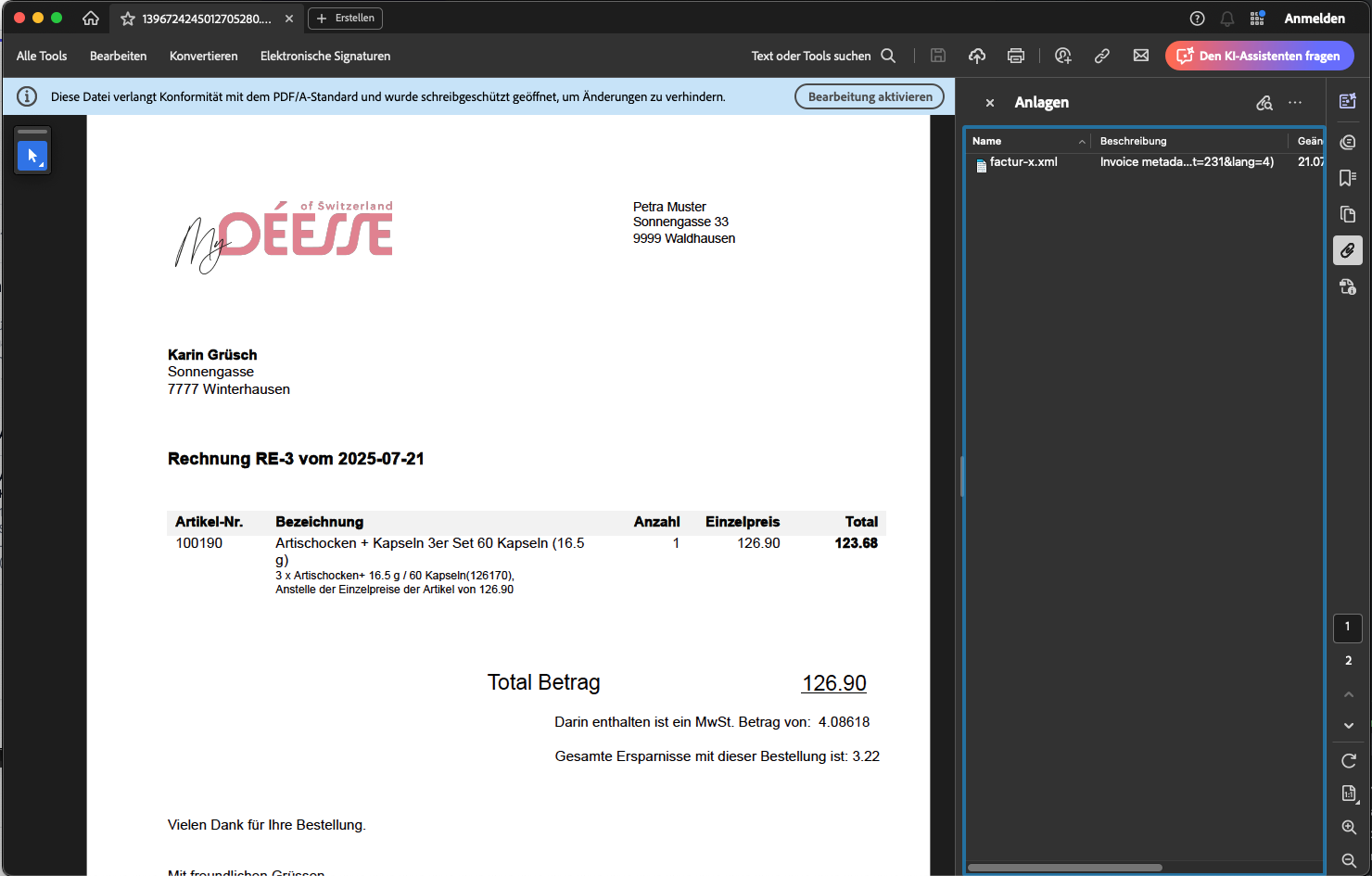
Illustration : PDF avec e‑facture intégrée
Remarque : si les destinataires ont besoin d'un profil particulier, conviens du format et de la version à l'avance.
4️⃣ Comptabiliser un paiement entrant
Tu peux saisir les paiements entrants de deux façons :
✅ 4.1 Directement dans la facture
- Ouvre la facture.
- Clique sur l'icône du billet de banque.
- Choisis le mode de paiement (p. ex. virement) et la date.
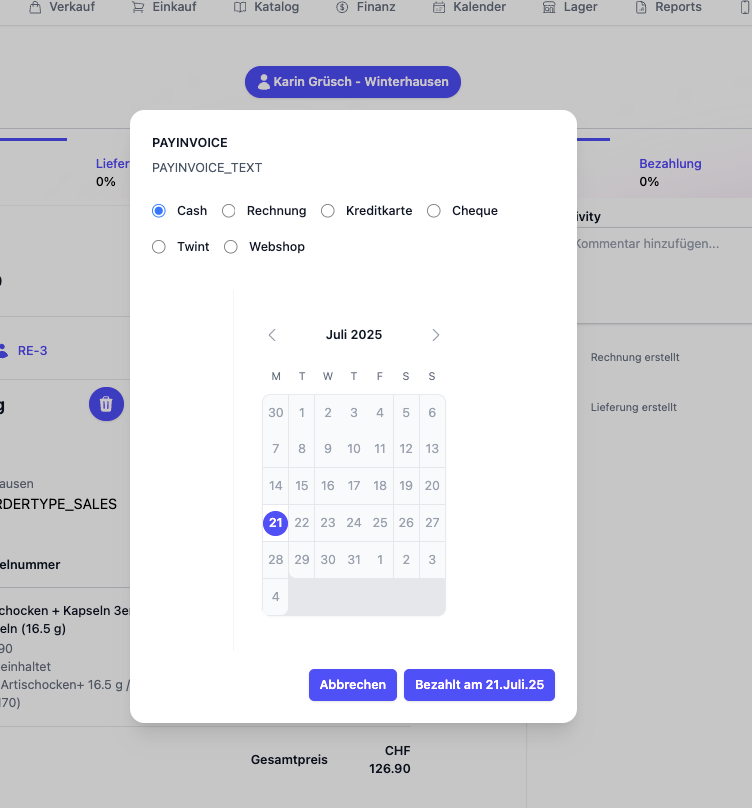
📚 4.2 Dans le balance des comptes
- Va dans Balance des comptes → Factures impayées
- Cherche la facture
- Dans la colonne PAIDON, clique sur l'icône du billet de banque
- Saisis le mode de paiement et la date
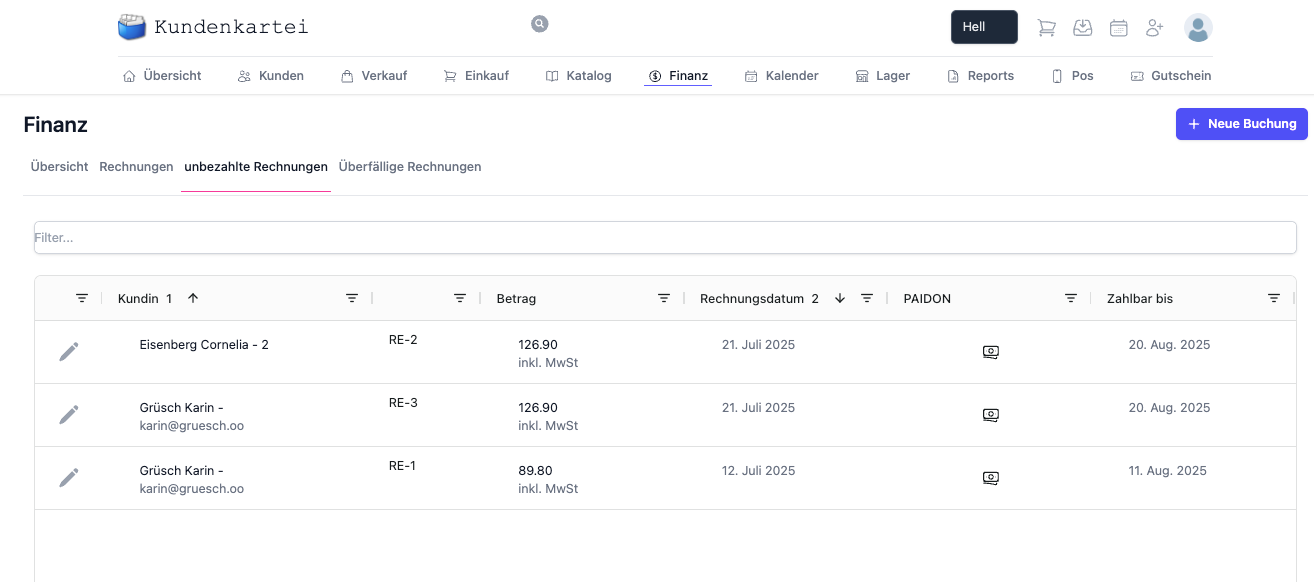
Illustration : un paiement dans le balance des comptes
Dès que le montant total est comptabilisé, la barre de progression du paiement passe à 100 %.
Paiements partiels : tu peux saisir plusieurs paiements. Le solde reste ouvert jusqu'à ce que 100 % soient atteints.
➕ Notes de crédit et annulations
- Une correction s'impose ? Crée une note de crédit liée à la facture.
- Facture erronée ? Utilise l'annulation (tant qu'elle n'est pas payée).
- Les notes de crédit réduisent le montant ouvert ou déjà payé selon la date de comptabilisation.
Astuce : dans la note de crédit, renvoie au numéro de la facture d'origine pour une traçabilité propre.
5️⃣ Rappels automatisés
Le système de rappels intégré informe automatiquement les clientes en cas de retard de paiement.
🔁 Fonctionnement :
- Les niveaux de rappel et les délais se configurent sous :
⚙️ Réglages → Rappels - Les modèles d'e‑mail des rappels sont personnalisables
- Pas de paiement → e‑mail automatique avec le niveau de rappel adéquat
Bonne pratique : prévois un 1er rappel aimable (rappel de paiement) sans frais, suivi de niveaux croissants.
❓ Questions fréquentes (FAQ)
Pourquoi ne puis‑je pas enregistrer la facture ?
- Vérifier les champs obligatoires (cliente, au moins une position)
- Le taux de TVA/l'unité sont‑ils corrects ?
- Session expirée ? Recharger la page et réessayer
Comment comptabiliser un paiement partiel ?
- Saisir le paiement avec le montant reçu
- Le système marque la facture comme « Partiellement payée » ; le reste demeure ouvert
Puis‑je modifier une facture déjà envoyée ?
- Les modifications ne sont possibles qu'au statut « Brouillon »
- Après l'envoi : utiliser une note de crédit ou une annulation
L'e‑facture n'est pas reconnue chez le destinataire – d'où cela vient‑il ?
- Transmettre le PDF sans le modifier (ne pas le réimprimer ni le convertir)
- Vérifier si le destinataire prend en charge ZUGFeRD, et dans quelle version
🔗 Thèmes liés
📝 Historique des modifications
| Version | Date | Modifications |
|---|---|---|
| 1.3 | 20 août 2025 | Statuts/flux ajoutés, notes de crédit, FAQ étendue |
| 1.2 | 27 juillet 2025 | Structure et langue entièrement revues |
| 1.1 | 23 juillet 2025 | Captures d'écran et introduction optimisées |
| 1.0 | Première version | Origine de la page |