Créer une commande
Le module Commandes constitue le cœur de tous les processus liés à la vente dans Kundenkartei Web – du mandat à la livraison, jusqu'à la facture et à l'écriture de stock.
🧭 Introduction
Les commandes dans l'application web Kundenkartei permettent :
- La saisie et la gestion des mandats clients
- Le traitement des livraisons et des mouvements de stock
- La préparation de la facturation
🔄 Différence : offre, commande, facture
| Type de document | But | Effet sur le système | Automatisation |
|---|---|---|---|
| Offre | Étape préalable à la commande | aucun | ❌ |
| Commande | Mandat client | Déclenche stock et livraison | ✅ |
| Facture | Facturation sur la base de la commande | Demande de paiement | ✅ |
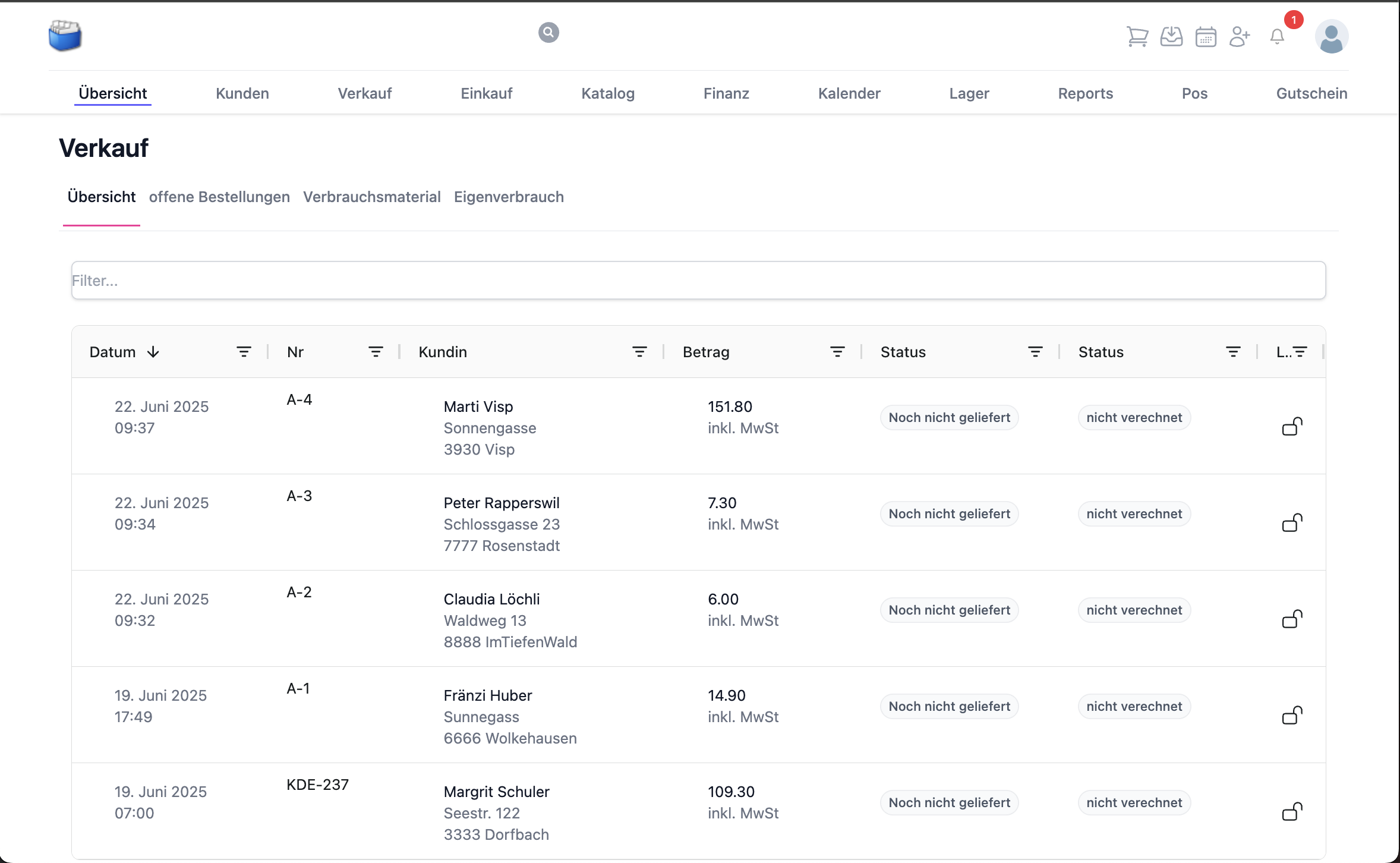
Illustration : aperçu des processus de vente
Statuts et flux de travail
| Statut | Signification | Prochaines étapes |
|---|---|---|
| Saisie | Commande créée, encore sans engagement | Vérifier les positions, enregistrer |
| Prête pour la livraison | Vérification terminée | Déclencher la livraison, créer le bulletin de livraison |
| Partiellement livrée | Une partie seulement a été livrée | Livrer le reste plus tard ou annuler |
| Livrée | Livrée intégralement | Établir la facture |
| Annulée | Opération interrompue | Mouvements de stock extournés le cas échéant |
Astuce : utilise les livraisons partielles en cas de stock manquant, afin d'expédier rapidement les articles déjà disponibles.
📝 Saisir une commande – pas à pas
1. Démarrer une nouvelle commande
- Va dans Vente → Commandes
- Clique sur « + Nouvelle commande »

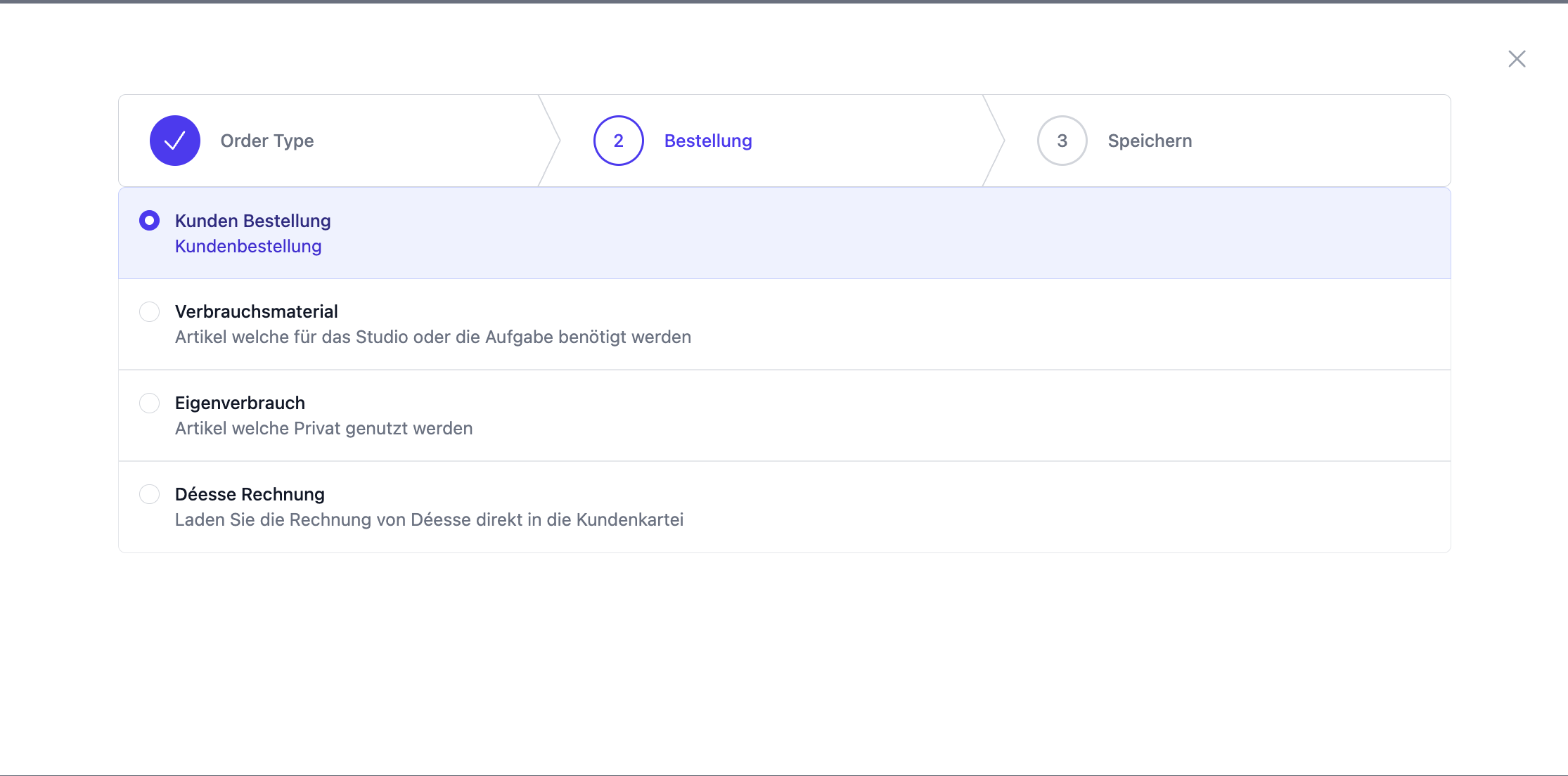
2. Choisir le type de commande
Choisis l'un des types suivants :
- Livraison à la cliente
- Enlèvement par la cliente
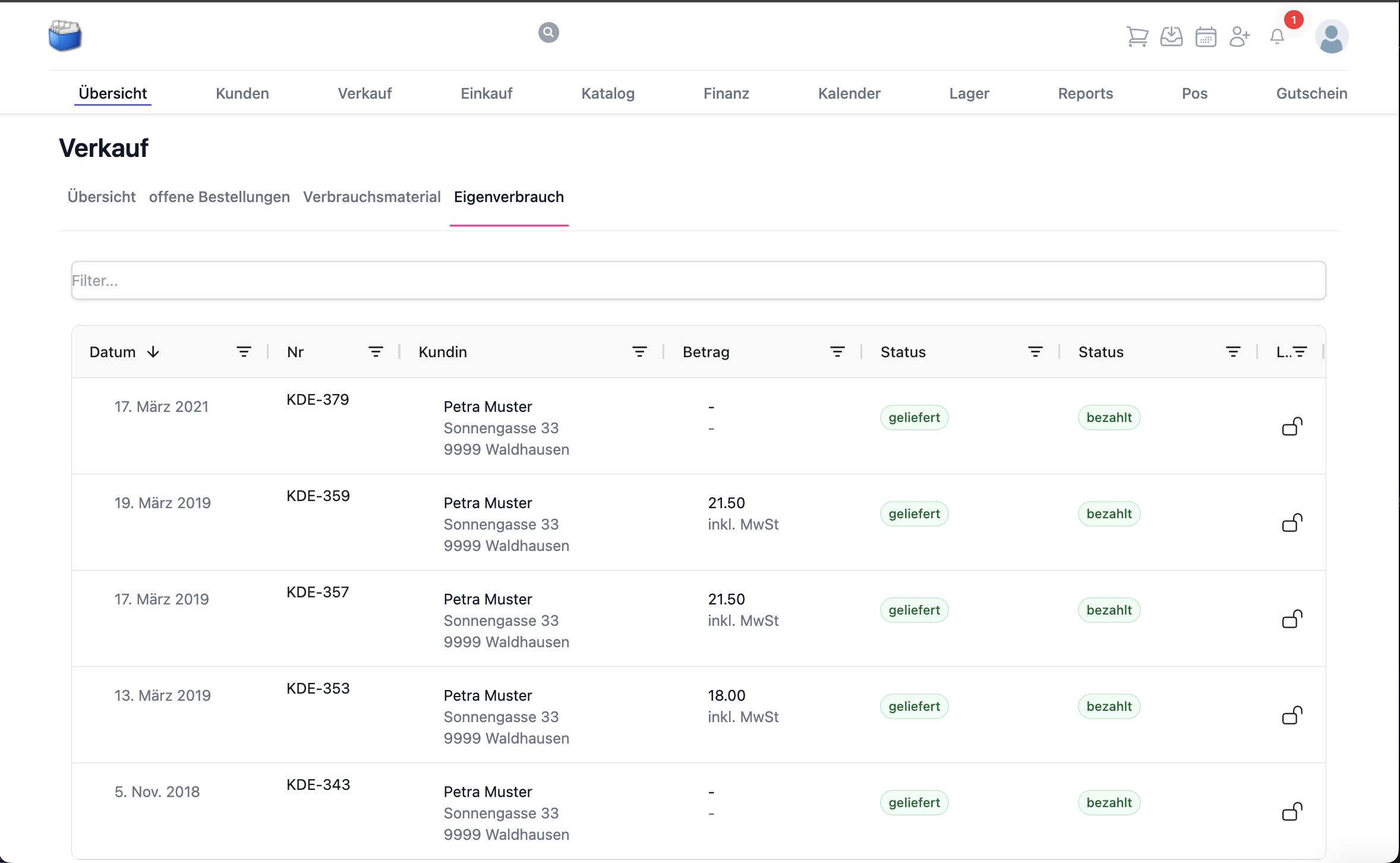
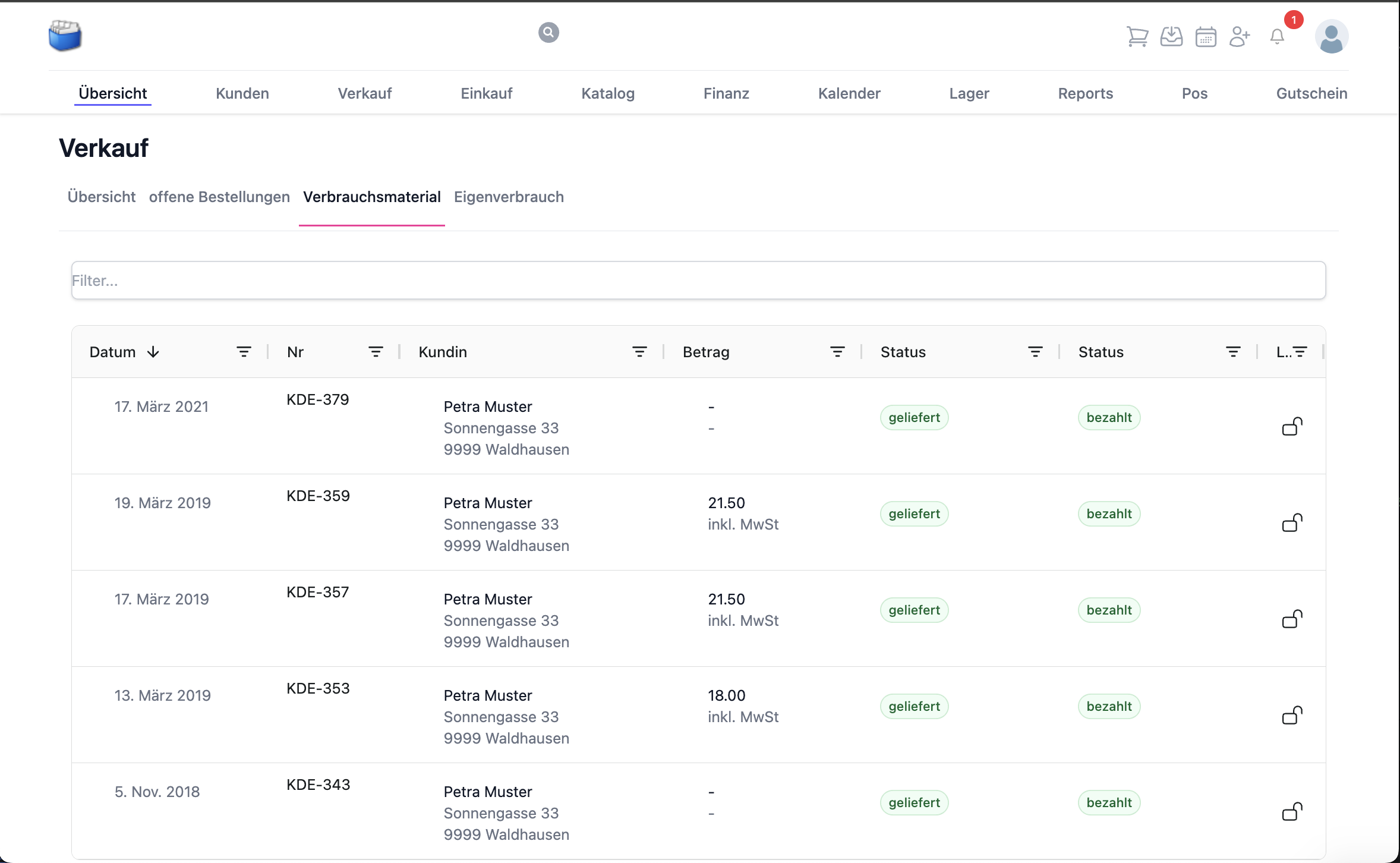
- Consommation propre (prélèvement interne)
- Articles de consommation
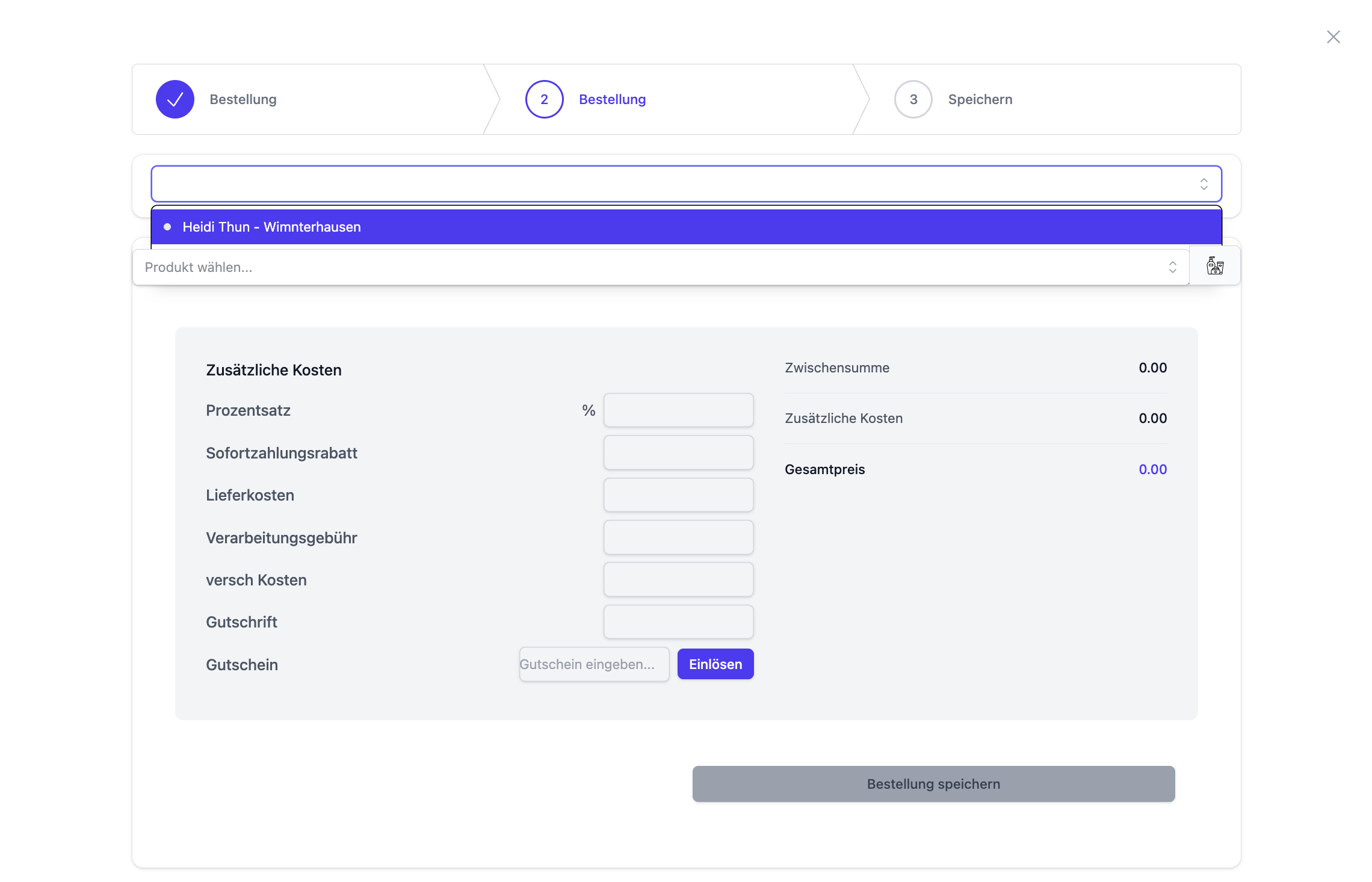
3. Sélectionner la cliente
- Rechercher une cliente existante ou en créer une nouvelle
- Vérifier l'adresse et les coordonnées
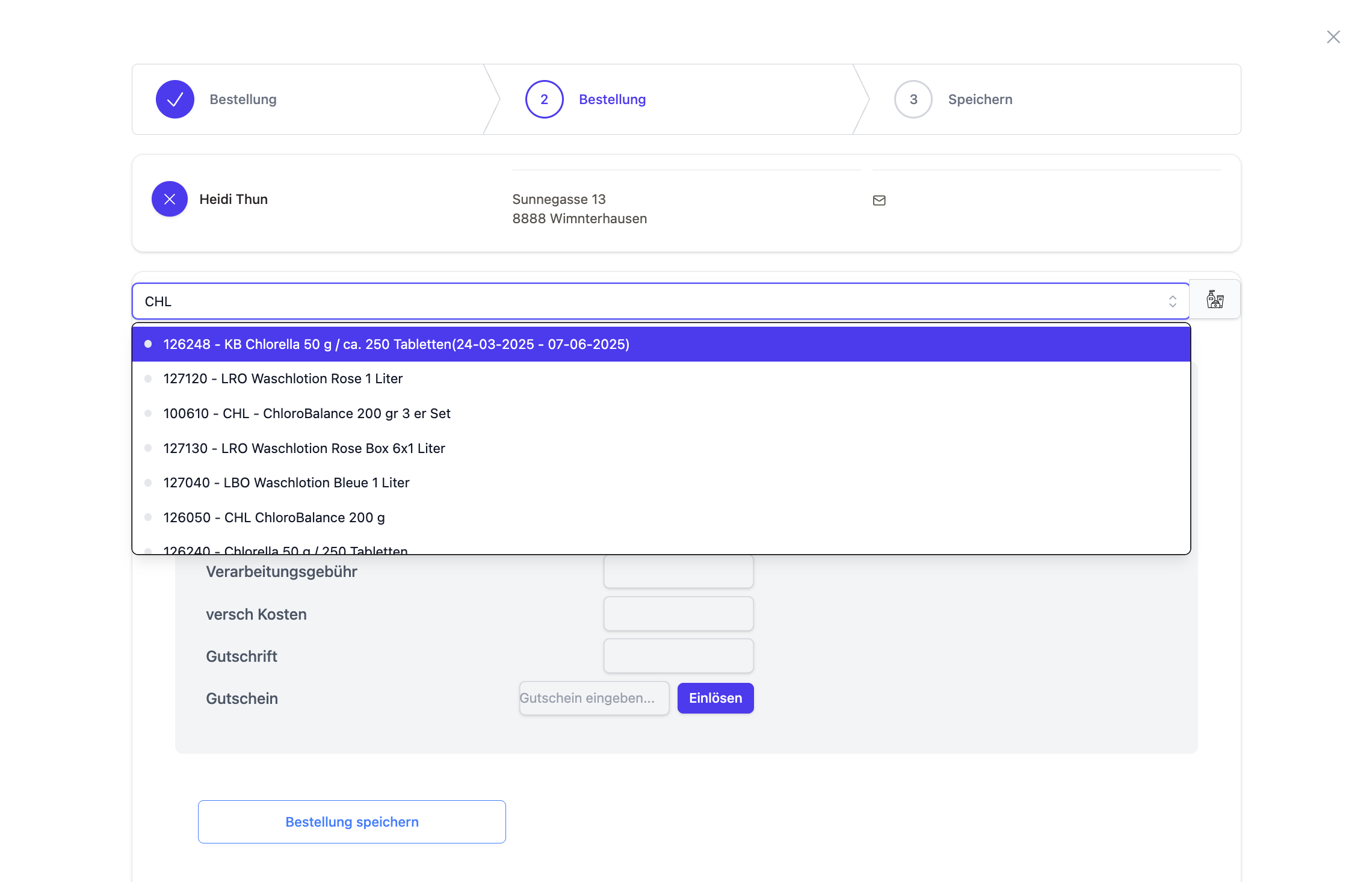
4. Ajouter des articles
- Recherche par nom d'article, numéro d'article ou code‑barres
- Saisir la quantité ; enregistrer les variantes/numéros de série si nécessaire
Remarque : pour les numéros de série, la sélection est revérifiée lors de la livraison, afin de garantir une traçabilité complète.
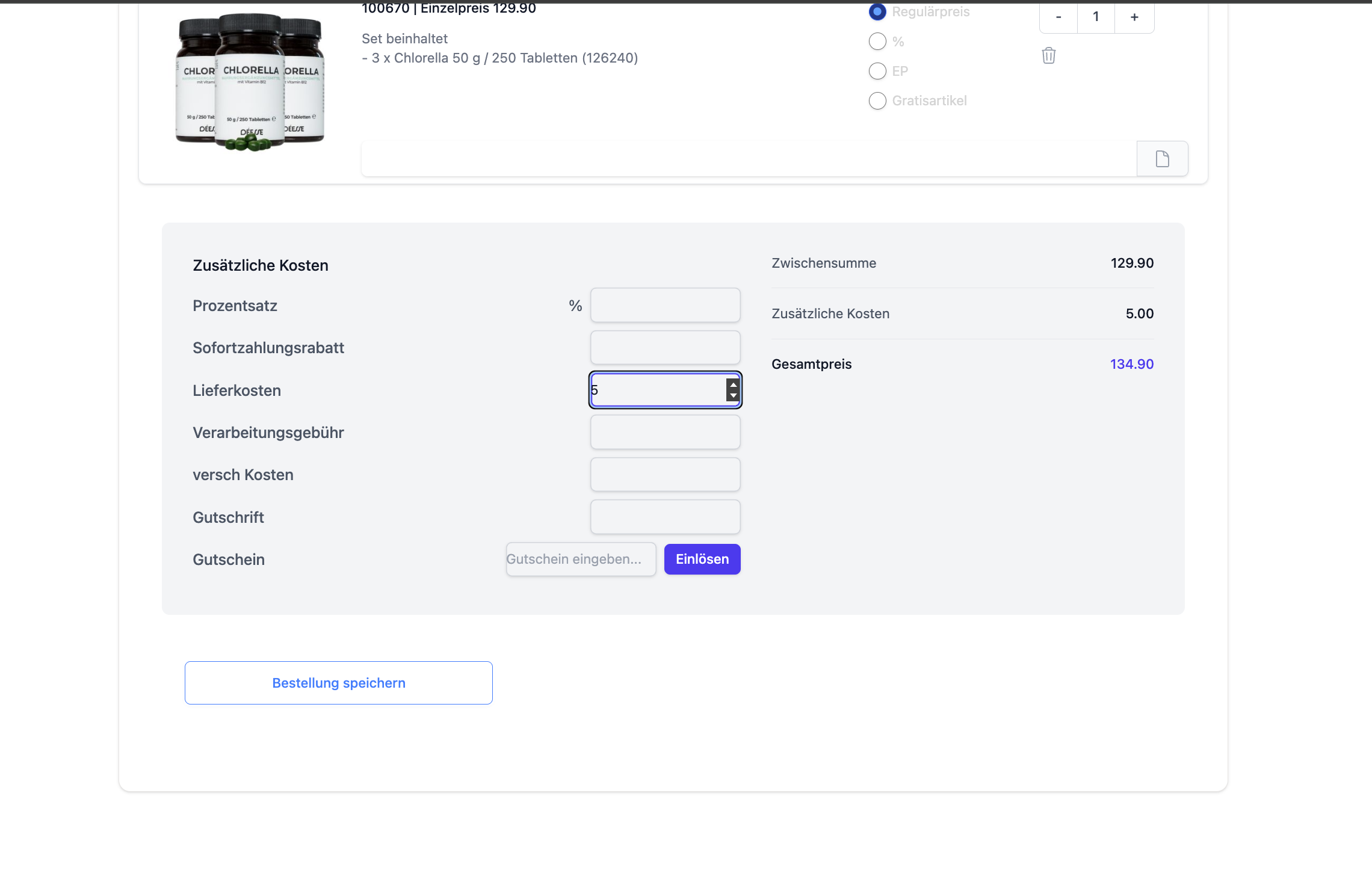
5. Définir les frais supplémentaires (facultatif)
- Expédition, emballage, suppléments
6. Vérifier et enregistrer la commande
- Contrôler les totaux, les taxes et les rabais
- Cliquer sur « Enregistrer » → statut : Saisie
Astuce : enregistre les positions fréquentes comme modèles dans le catalogue, afin de saisir plus vite les commandes récurrentes.
🔧 Modifier, livrer, annuler
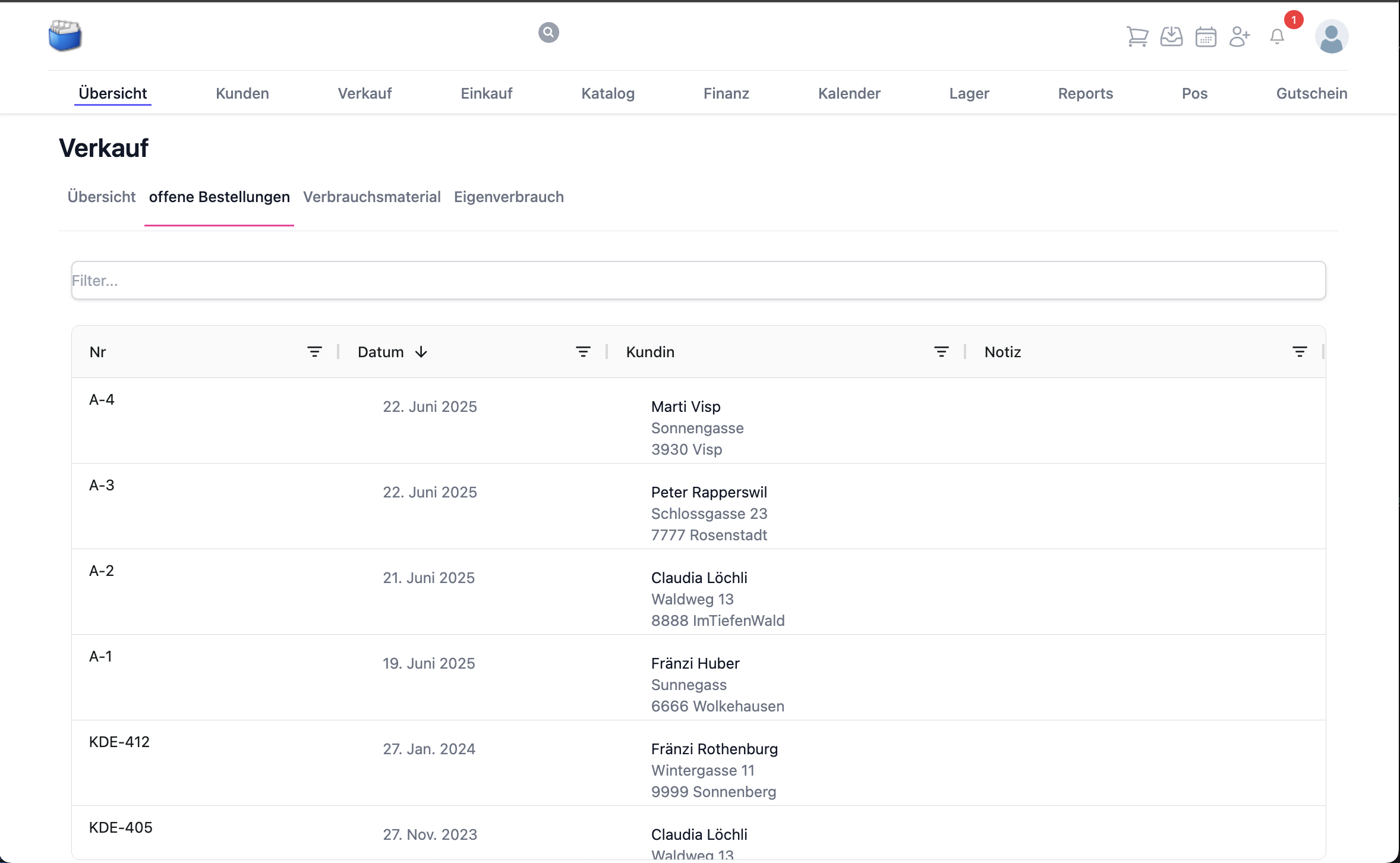
Dans l'aperçu des commandes, tu peux, pour les commandes existantes :
- Les modifier, tant qu'elles n'ont pas été déclenchées
- Les livrer (intégralement ou partiellement), bulletin de livraison compris
- Les annuler, afin d'extourner les mouvements de stock
- Les supprimer, tant qu'elles sont au statut Saisie
Attention : après une livraison, une suppression directe n'est plus possible. Utilise l'annulation ou la livraison de retour.
📦 Lien avec le stock
| Action | Effet sur le stock |
|---|---|
| Enregistrement de la commande | aucun |
| Déclenchement de la livraison | Le stock diminue |
| Annulation | Le stock est extourné |
Les livraisons partielles ne réduisent le stock que pour les quantités effectivement livrées.
🧾 Facture à partir d'une commande
- Génère la facture directement à partir de la commande livrée
- Les positions, prix, rabais et taxes sont repris automatiquement
- Des factures partielles sont possibles en cas de livraisons partielles
Astuce : avant de facturer, vérifie si les frais supplémentaires (expédition/emballage) sont complets.
📤 Facture fournisseur à partir d'une commande
Pour les processus de stock internes ou en consignation, tu peux générer automatiquement une facture fournisseur. Avec la configuration appropriée, un rapprochement est effectué avec :
- le montant de la facture
- les produits livrés
- la date de livraison
→ Les écarts sont marqués automatiquement
📚 Questions fréquentes (FAQ)
La commande ne s'enregistre pas – que faire ?
- Vérifier les champs obligatoires (cliente, au moins une position)
- Contrôler que les quantités/unités sont univoques
- Session expirée ? Actualiser la page et enregistrer à nouveau
Comment comptabiliser une livraison de retour ?
- Ouvre la commande livrée
- Choisis livraison de retour/retour et saisis la quantité retournée
- Vérifie si une note de crédit est nécessaire
Puis‑je modifier les prix après coup ?
- Tant qu'aucune facture n'a été établie : oui (ouvrir la position, adapter le prix)
- Après la facturation : utiliser une annulation ou une note de crédit
Comment gérer les livraisons partielles ?
- Lors du déclenchement, choisir la quantité partielle livrable
- Le reste demeure ouvert et peut être livré plus tard
🔗 Modules liés
📝 Historique des modifications
| Version | Date | Modifications |
|---|---|---|
| 1.3 | 20 août 2025 | Flux de travail/statuts étendus, FAQ complétée, langue harmonisée |
| 1.2 | 27 juillet 2025 | Structure, langue et présentation revues |
| 1.1 | 28 juin 2025 | Contenus restructurés |
| 1.0 | À l'origine | Première version |