Créer et gérer des produits
Dans le module Catalogue, tu gères aussi bien le catalogue de produits Déesse, entretenu de manière centralisée, que tes propres produits. Selon tes autorisations, tu peux consulter, adapter ou créer des articles.
📦 1. Catalogue de produits Déesse (en lecture seule)
Le catalogue Déesse est entretenu de manière centralisée et contient tous les articles officiels de Déesse – prix, description et variantes compris.
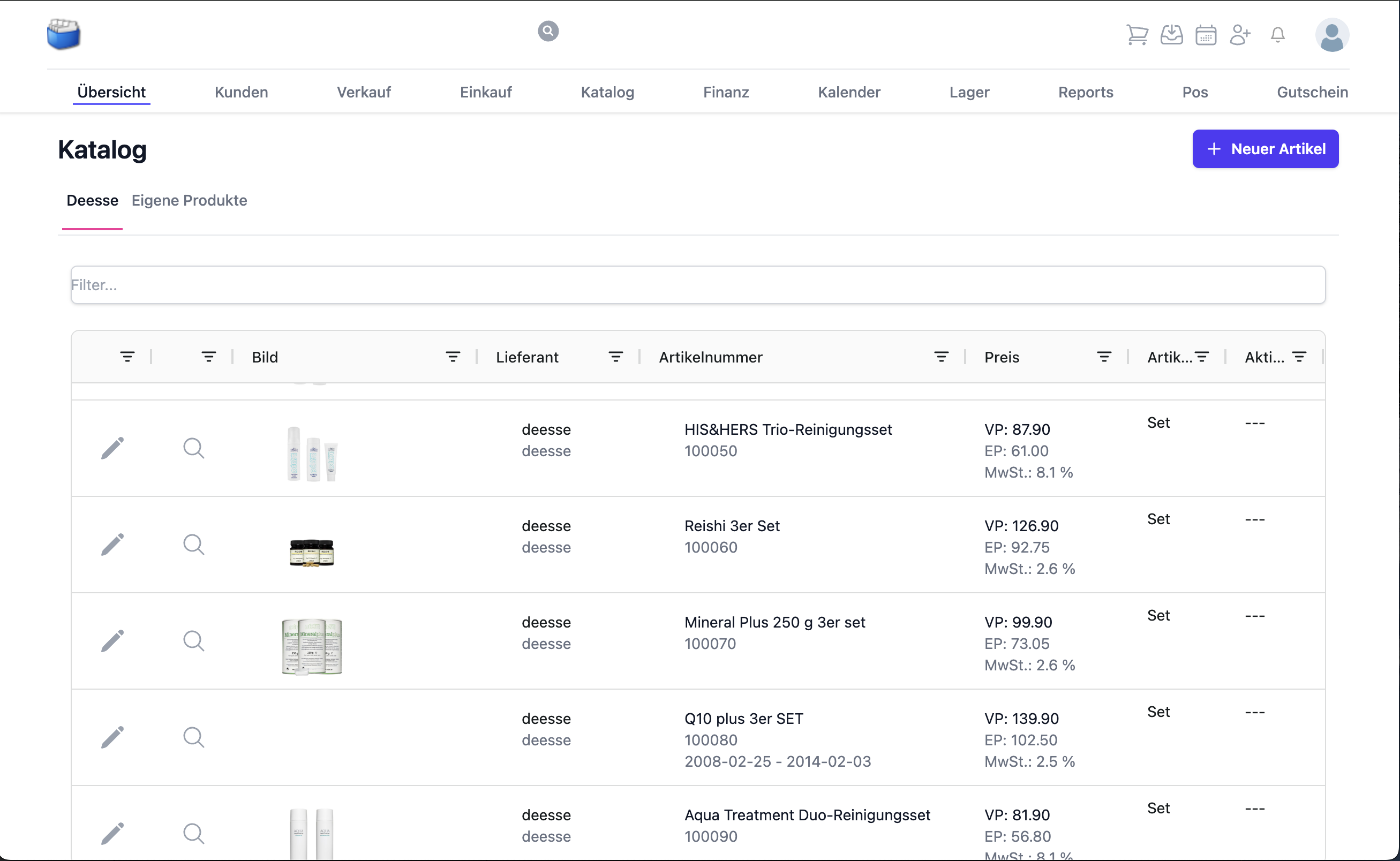
Illustration : aperçu du catalogue Déesse
- Tu peux consulter les produits et les ajouter à des commandes
- Les modifications du numéro, de la désignation et des prix ne sont pas possibles
- Ce qui t'appartient, tu le saisis aussi pour un article Déesse : la quantité minimale et le stock initial dans le bloc Réglages du stock, les comptes comptables et l'option Exclure les articles de set des économies. Un champ qui s'écarte de la valeur standard est marqué et se rétablit d'un clic
Remarque : les modifications de prix et de textes dans le catalogue Déesse sont synchronisées régulièrement.
🛠️ 2. Catalogue de produits propres (modifiable)
Dans la rubrique Produits propres, tu peux :
- Saisir et entretenir tes propres articles
- Gérer p. ex. du matériel publicitaire, des supports de formation ou des accessoires de vente
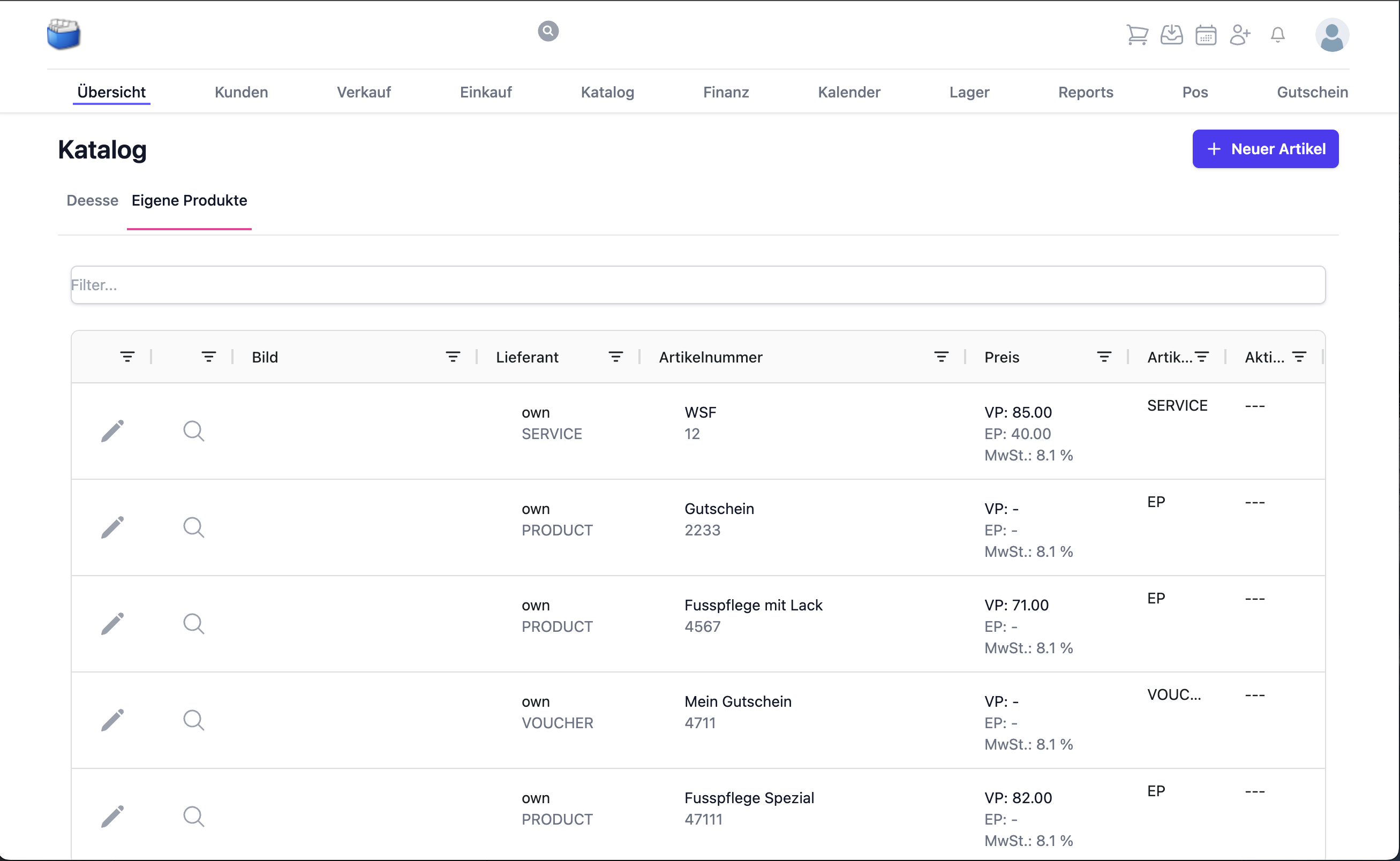
Illustration : aperçu des produits propres
Astuce : utilise des catégories et des tags pour filtrer plus vite par la suite (p. ex. « Publicité », « Set », « Saisonnier »).
🔍 3. Afficher les détails d'un produit
Un clic sur un article ouvre la vue détaillée avec toutes les informations pertinentes :
- Numéro d'article et nom
- Description et images
- Prix et variantes
- Disponibilité et stock
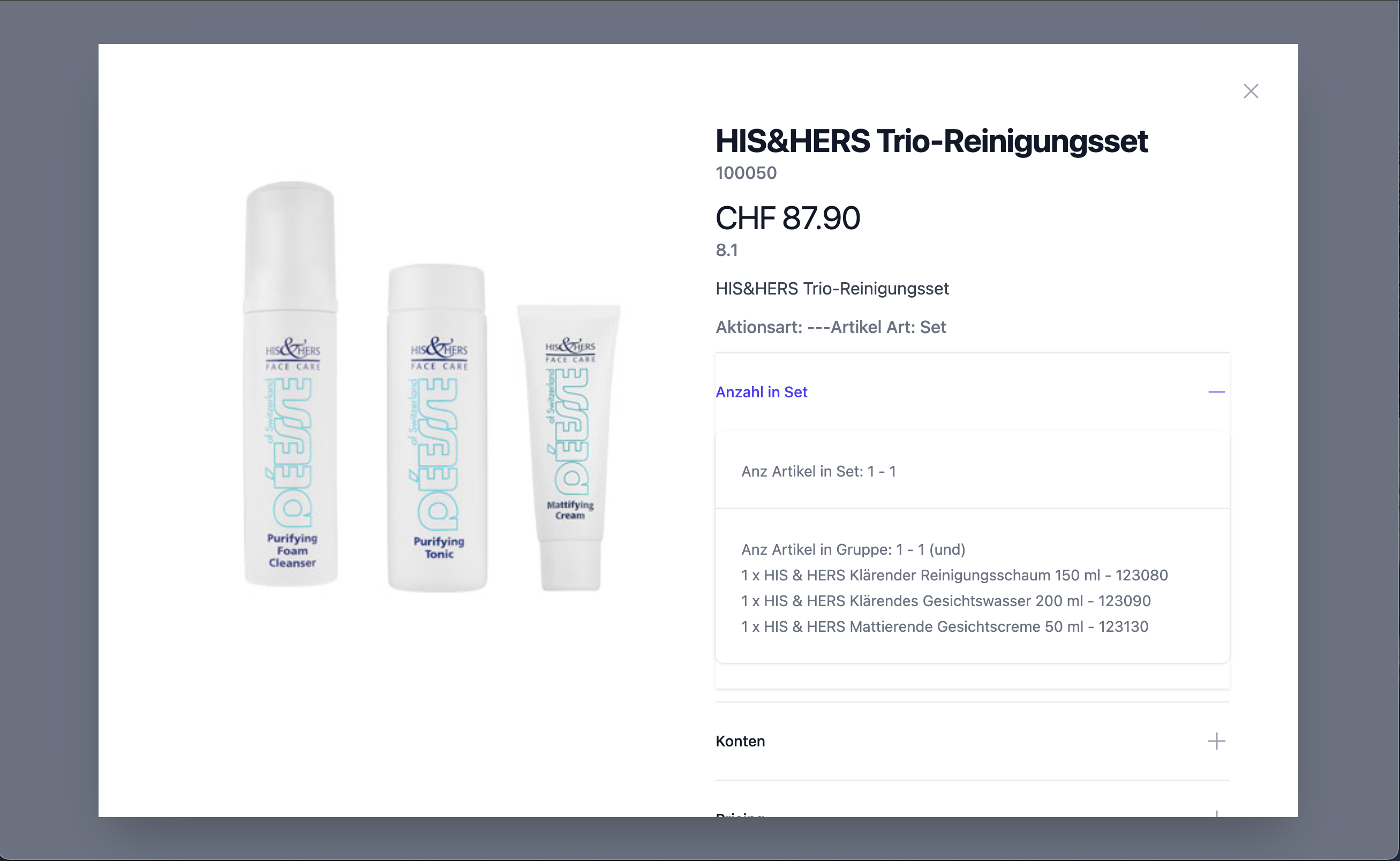
Illustration : détails du produit dans le catalogue
Champs importants en détail
- Unité et contenu (p. ex. pce, ml, set)
- Taux de TVA
- Code‑barres/EAN pour les scanners et les étiquettes
- Gestion des stocks active/inactive
✏️ 4. Modifier un produit
Les produits propres peuvent être modifiés à tout moment :
- Changer la désignation, la catégorie, les prix, la description
- Téléverser ou remplacer des images de produit
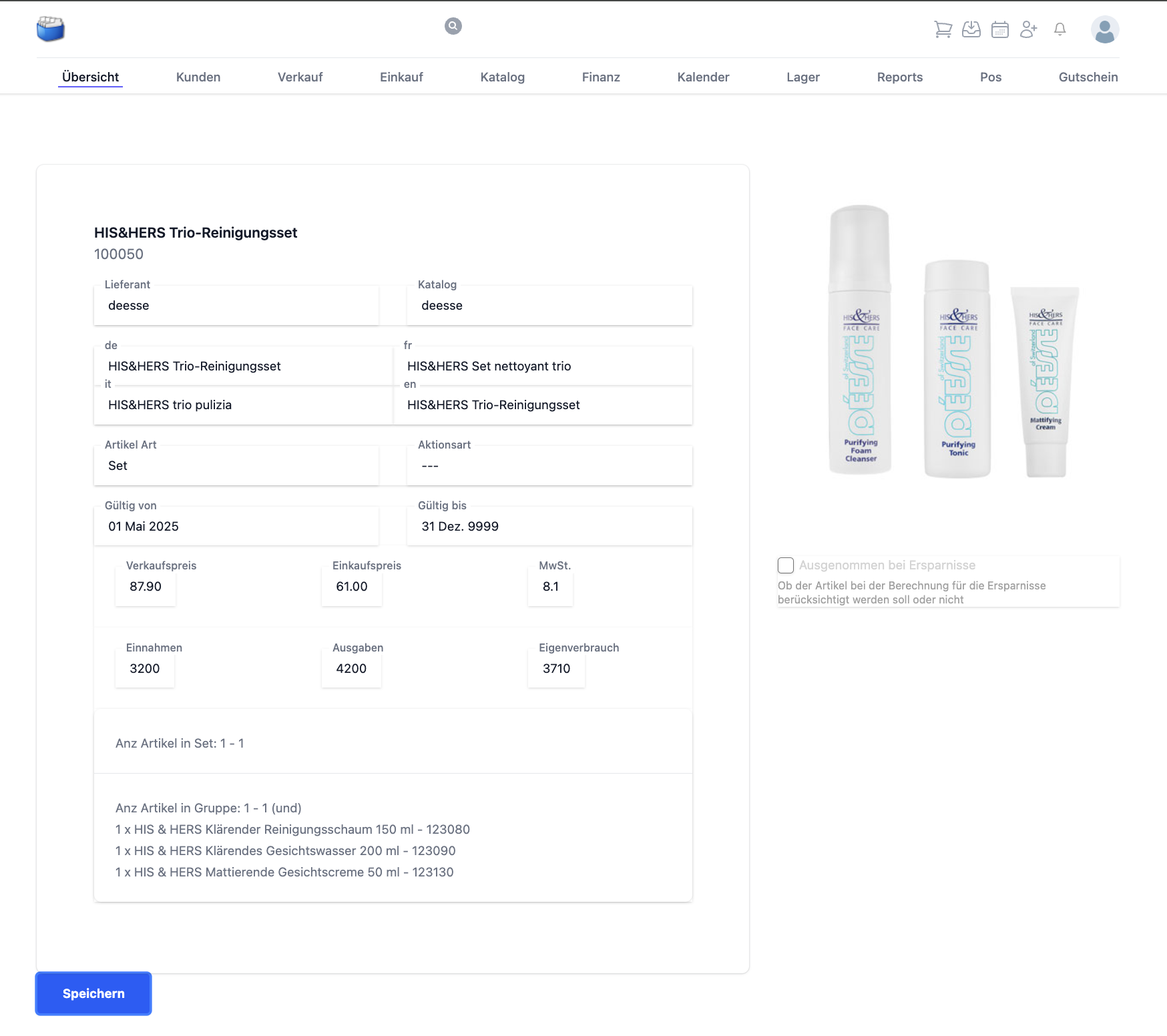
Illustration : modifier un produit
Bonne pratique : utilise des noms de produit clairs et cohérents ainsi que des numéros d'article parlants (p. ex. « WM-Flyer-A5-2025 »).
➕ 5. Créer un nouvel article
Clique sur « + Nouvel article » pour créer une nouvelle entrée.
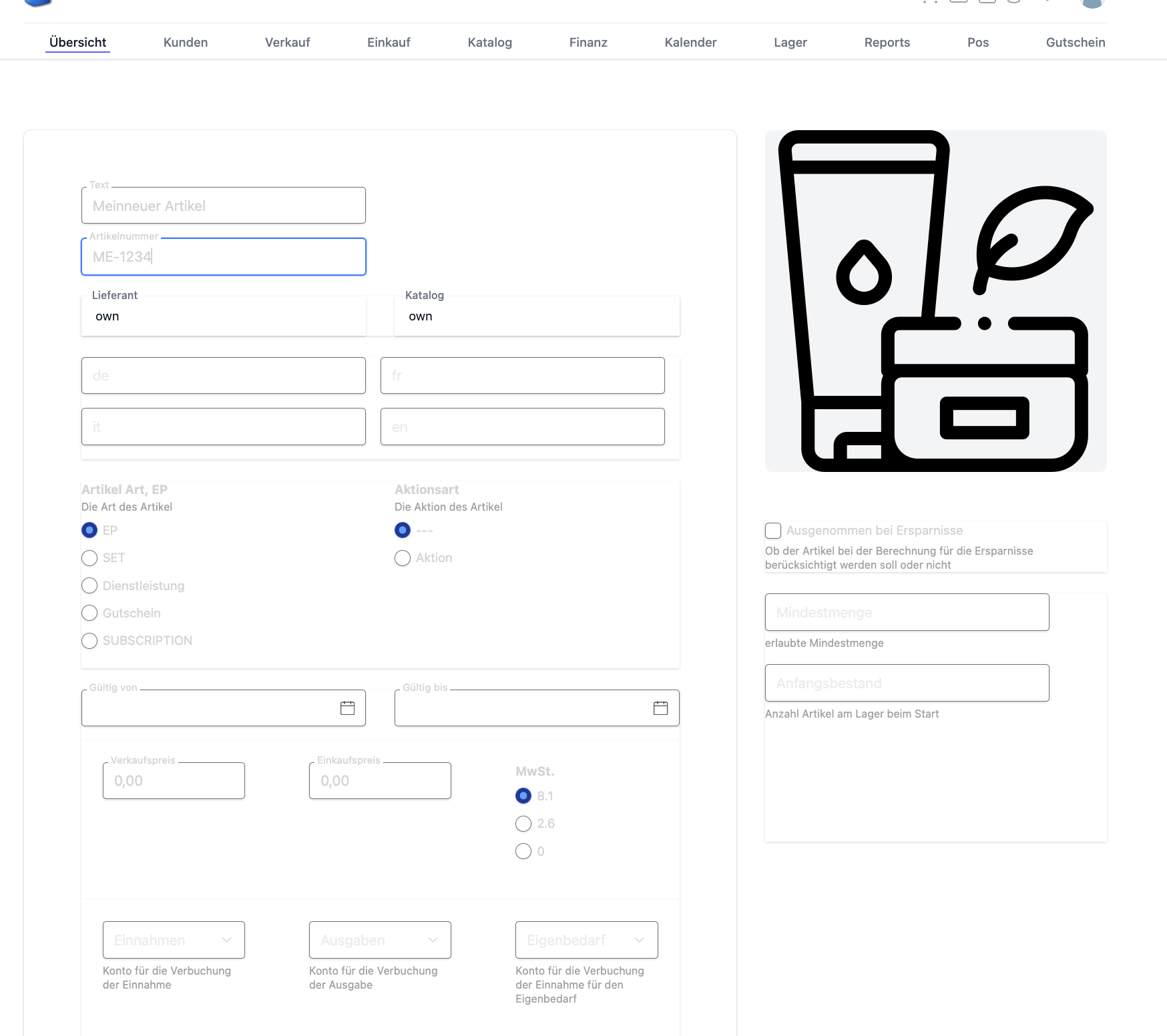
Illustration : saisir un nouvel article
Tu peux définir librement tous les champs – du numéro d'article au prix.
Recommandation pas à pas
- Attribuer un numéro d'article et un nom
- Choisir la catégorie, les tags et le taux de TVA
- Enregistrer le prix de vente et, le cas échéant, le prix d'achat
- Définir l'unité et la gestion des stocks
- Compléter la description et les images
- Enregistrer et vérifier dans l'aperçu
🧩 6. Variantes, sets et bundles
- Variantes : crée p. ex. les tailles/couleurs comme variantes distinctes d'un article
- Sets/bundles : regroupe plusieurs articles en un set (un avantage de prix est possible)
- Remarque : la gestion des stocks se fait par variante ou par article contenu
Astuce : pour les bundles avec sortie de stock des composants individuels, documente clairement la composition du set.
💶 7. Prix, taxes et monnaies
- Prix de vente standard, taux de TVA attribué compris
- En option : prix d'achat pour la marge/le calcul
- Multidevise : selon la configuration, les prix peuvent être entretenus dans la monnaie de base
Avant les actions/phases promotionnelles, vérifie la validité des prix et enregistre des notes/tags limités dans le temps.
🧾 8. Codes‑barres, étiquettes et scanners
- Enregistre l'EAN/le code‑barres dans l'article pour une saisie rapide dans les commandes/le stock
- L'impression d'étiquettes se base sur le code‑barres enregistré et le nom du produit
- Plusieurs codes‑barres par article (p. ex. pour les variantes) sont possibles
🔁 9. Cycle de vie : actif, archivé, remplacé
- Actif : le produit s'affiche dans les recherches/commandes
- Archivé : plus commandable, mais reste visible dans l'historique
- Remplacé par : renvoi vers l'article successeur, pour une migration propre
Recommandation : archiver plutôt que supprimer, afin que les historiques (commandes/stock) restent cohérents.
📥 10. Import/export (en bref)
- Exporte tes produits propres comme fichier, pour sauvegarde ou traitement ultérieur
- Import : utilise les modèles prédéfinis pour créer/actualiser rapidement de nombreux produits
Lors de l'import, veille à l'unicité des numéros d'article et à l'exactitude des taux de TVA.
✅ Bonnes pratiques
- Utiliser des dénominations et des catégories uniformes
- Entretenir les codes‑barres si des scanners/étiquettes sont utilisés
- Téléverser des images de taille/qualité appropriée (optimisées pour le web)
- Archiver les produits en fin de vie et renvoyer vers leur successeur
- Avant la mise en production : vérifier par sondage les taux de TVA et les prix
❓ Questions fréquentes (FAQ)
Pourquoi ne puis‑je pas modifier un article Déesse ?
- Le catalogue Déesse est en lecture seule. Au besoin, crée un article propre ou complète les informations dans la commande/la note.
Mon article n'apparaît pas dans la recherche – d'où cela vient‑il ?
- Vérifie si l'article est actif, s'il a une catégorie et s'il n'a pas été archivé.
- Assure‑toi que l'orthographe du nom/des tags correspond à la recherche.
Comment gérer différentes variantes (p. ex. taille/couleur) ?
- Crée des variantes et enregistre pour chacune le prix, le code‑barres et la gestion des stocks.
Puis‑je supprimer un produit ?
- Recommandé : l'archiver plutôt que le supprimer, afin que les commandes et les mouvements de stock restent traçables.