🚚 Livraison
Le module Livraison accompagne le traitement logistique des commandes. Une ou plusieurs livraisons peuvent être créées par commande – livraisons partielles et complètes comprises, avec envoi par e‑mail ou téléchargement sous forme de document.
En bref : à partir d'une commande, tu choisis les positions et les quantités à livrer, tu enregistres la livraison et, au besoin, tu envoies le document par e‑mail ou le télécharges comme fichier Word.
✅ Utilité et usage
- Traitement structuré des processus de livraison
- Base des mouvements de stock et de la gestion des stocks
- Création de justificatifs d'expédition en Word/PDF et envoi par e‑mail
🧩 Conditions préalables
- Il existe une commande comportant au moins une position.
- Tu disposes de l'autorisation de créer des livraisons.
- Facultatif : l'envoi par e‑mail est configuré (compte expéditeur).
📦 Créer une livraison – pas à pas
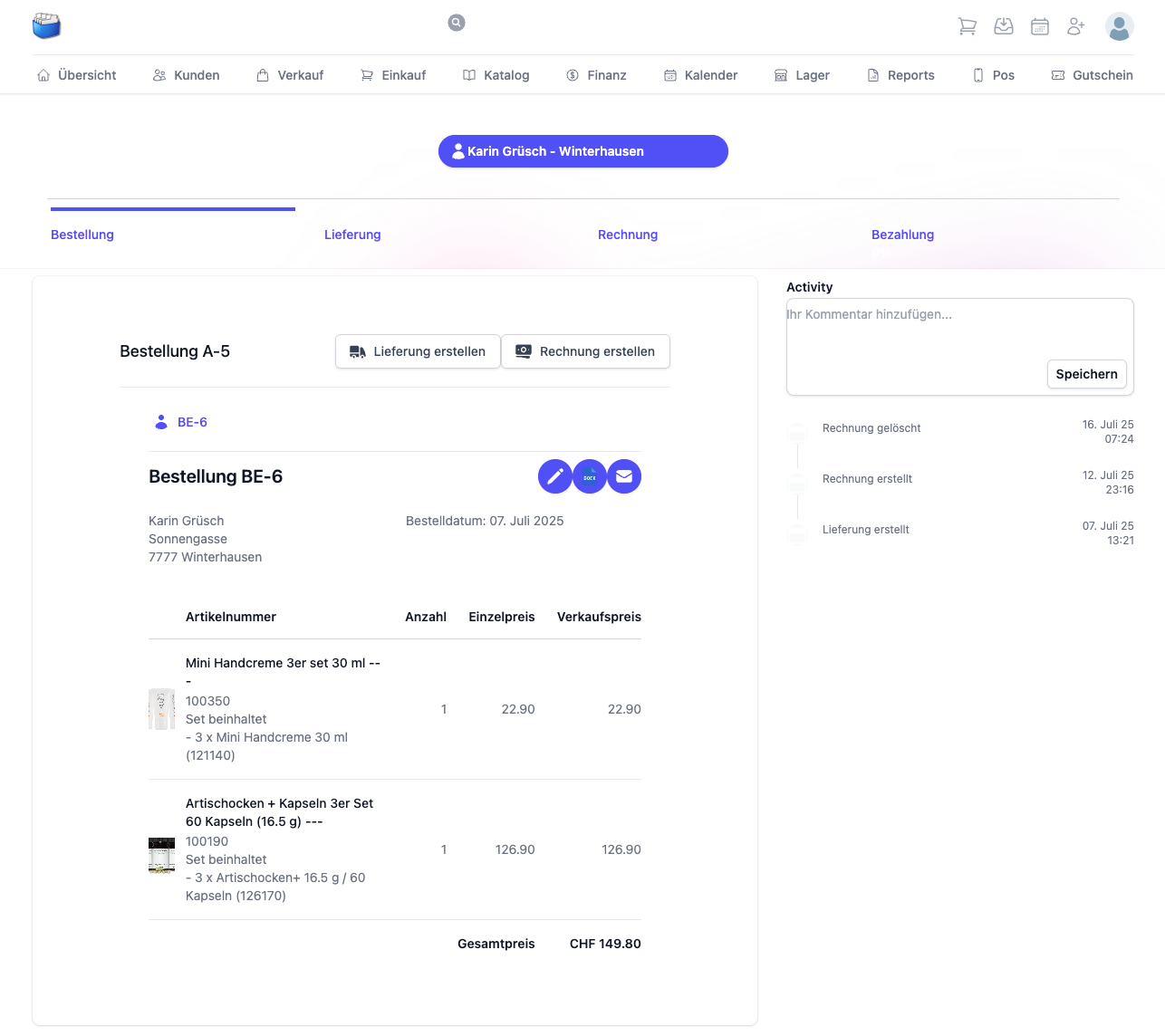
1) Ouvrir la commande
Va dans Vente → Commandes et ouvre une commande existante.
2) Créer la livraison
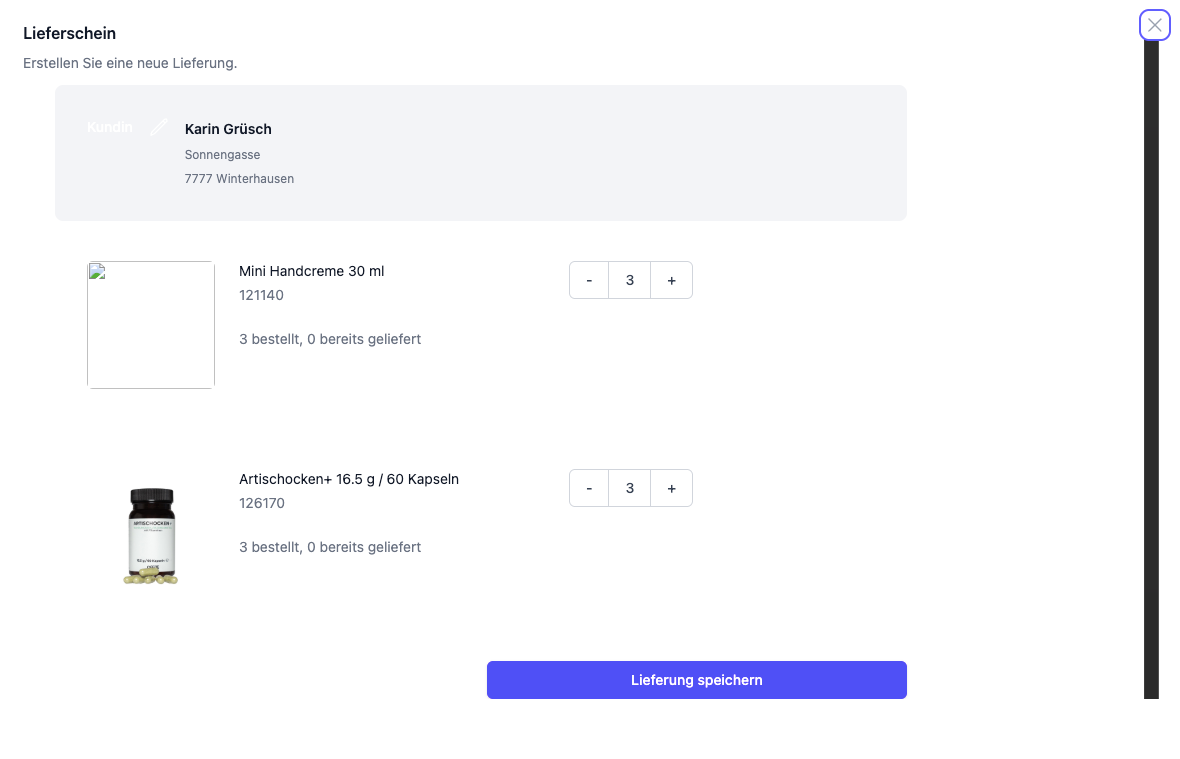
Clique en haut sur « Créer une livraison ».
- Par défaut, toutes les positions sont reprises avec la quantité complète.
- Adapte les quantités par article, p. ex. pour des livraisons partielles.
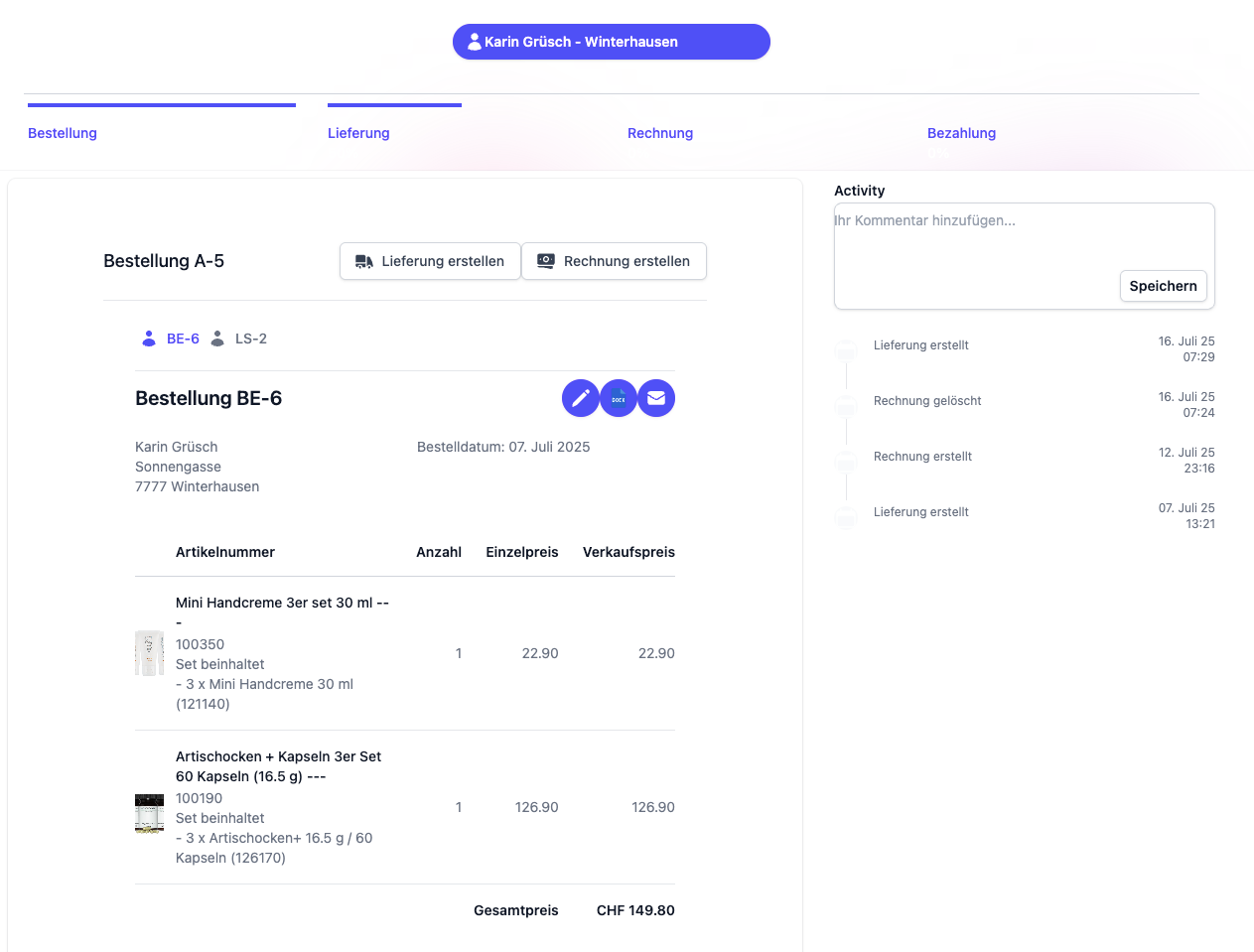
3) Comprendre la livraison partielle et la livraison complète
Partiellement livrée : la barre de progression affiche la part livrée ; le bouton « Créer une livraison » reste actif afin de créer d'autres livraisons.
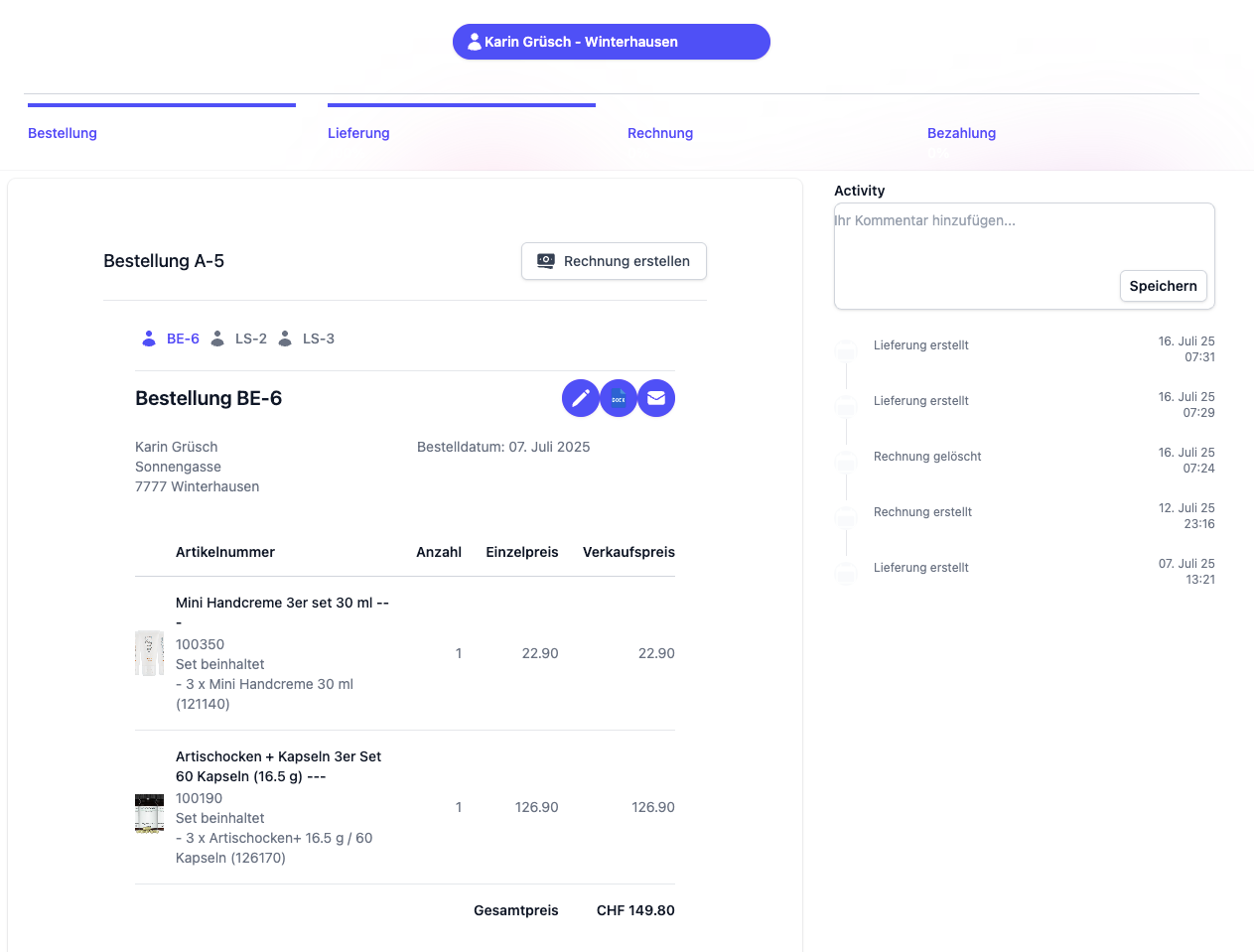
Intégralement livrée : la barre de progression affiche 100 % ; le bouton « Créer une livraison » disparaît.
4) Vérifier les quantités et enregistrer
Vérifie les positions et les quantités, puis clique sur « Enregistrer la livraison ».
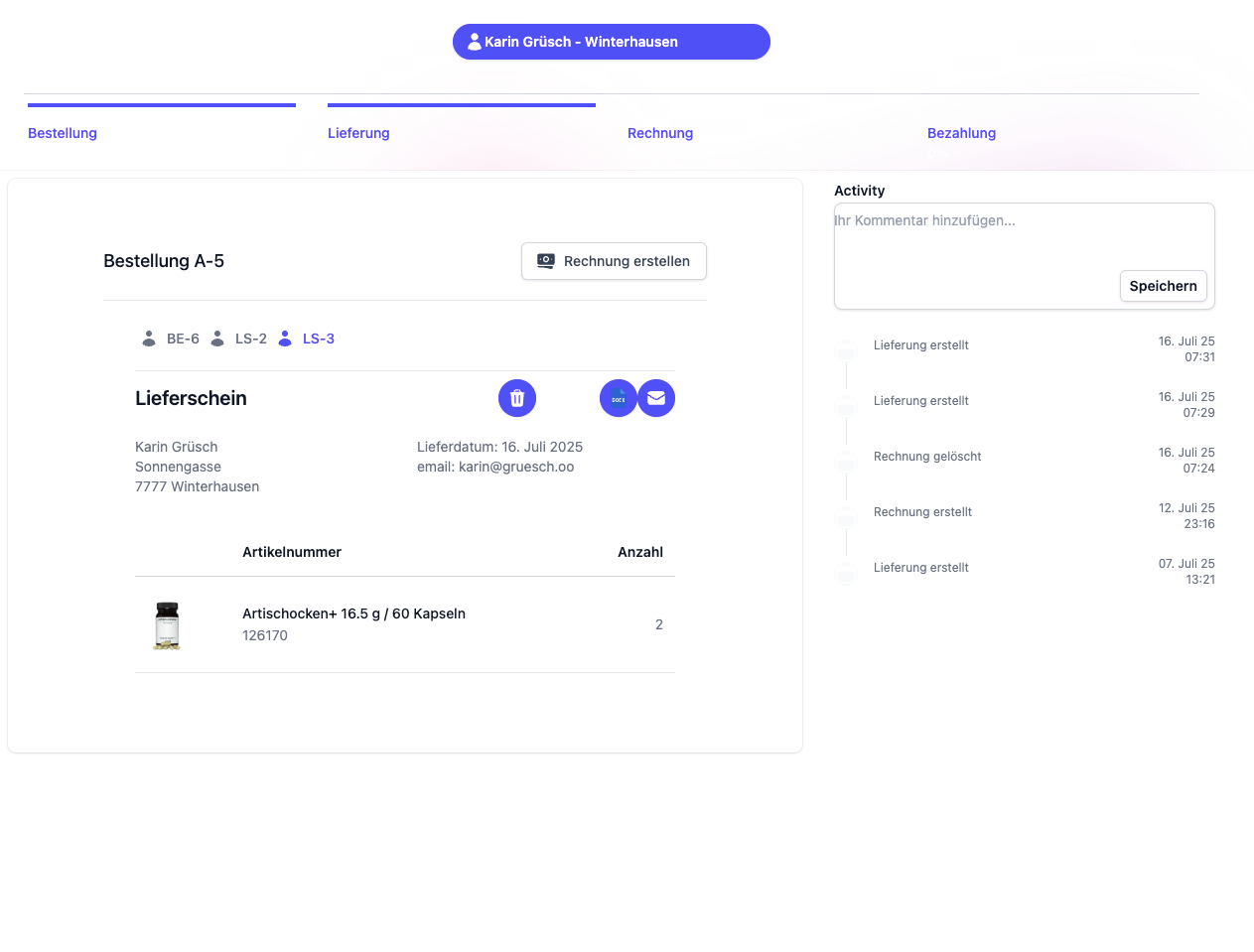
📨 Envoi et téléchargement
Après l'enregistrement, deux options sont disponibles :
📄 Télécharger le document (Word)
- Clique sur l'icône Word.
- Le fichier est généré et téléchargé dans le navigateur.
✉️ Envoi par e‑mail
- Clique sur l'icône e‑mail.
- Saisis la ou les adresses des destinataires.
- La livraison est jointe à l'envoi sous forme de document Word.
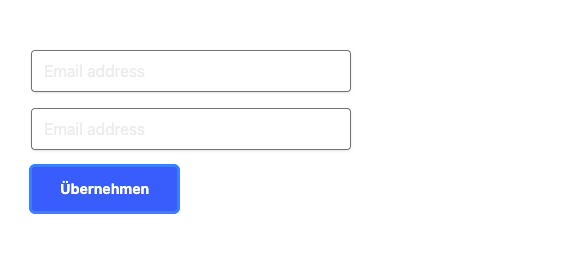
Remarque : en cas de doute, vérifie le filtre antispam ainsi que l'adresse d'expéditeur enregistrée si les e‑mails n'arrivent pas.
🗂️ Gérer les livraisons
- Dans la vue de la commande, tu vois toutes les livraisons créées.
- Ouvre une livraison pour consulter les détails, les quantités et le statut d'envoi.
🗑️ Supprimer une livraison
- Clique sur le symbole de la corbeille (🗑️) pour supprimer une livraison.
- La suppression n'est possible que tant que la livraison n'a pas été utilisée dans une facture ni marquée comme terminée.
❓ Questions fréquentes (FAQ)
Pourquoi ne puis‑je pas créer une livraison supplémentaire ?
La commande est déjà intégralement livrée (barre de progression à 100 %). Réduis le cas échéant les quantités livrées ou ajoute de nouvelles positions à la commande.Pourquoi la livraison ne se supprime‑t‑elle pas ?
La livraison a déjà été traitée plus loin (p. ex. dans une facture). Dans ce cas, la suppression est bloquée.L'icône e‑mail est absente – que puis‑je faire ?
Vérifie si l'envoi par e‑mail est configuré et si tu disposes des autorisations nécessaires.
💡 Bonnes pratiques
- Utilise les livraisons partielles pour refléter les ruptures de stock tout en servant rapidement les clientes.
- Avant l'envoi, vérifie la ou les adresses des destinataires ainsi que les éventuelles références (numéro de commande) dans l'objet/le nom du fichier.
- Travaille avec des notes internes claires dans la commande, afin de consigner les priorités de livraison.
🔗 Modules liés
📝 Historique des modifications
| Version | Date | Modifications |
|---|---|---|
| 1.3 | 20 août 2025 | Structure revue, FAQ et bonnes pratiques complétées |
| 1.2 | 27 juillet 2025 | Structure du texte et langue optimisées |
| 1.1 | 28 juin 2025 | Contenus entièrement revus |
| 1.0 | À l'origine | Première version |