🧾 Fatture e pagamenti
Queste istruzioni ti mostrano come, nell'app web Kundenkartei:
- creare fatture (manualmente o automaticamente)
- inviare fatture (Word, PDF, fattura elettronica)
- registrare i pagamenti in entrata
- usare i solleciti automatici
🔎 Stati e flusso di lavoro
| Stato | Significato | Azione tipica |
|---|---|---|
| Bozza | Non ancora definitiva; modificabile | Verificare, all'occorrenza correggere |
| Inviata | Inviata alla cliente | Attendere il pagamento |
| Pagata parzialmente | È stato registrato un acconto | Il saldo resta aperto, i termini di sollecito decorrono |
| Pagata | Saldata integralmente | Operazione conclusa |
| Scaduta | La scadenza è superata | Partono i solleciti |
Suggerimento: imposta le fatture su «Inviata» solo dopo la verifica finale, così i termini di sollecito decorrono correttamente.
1️⃣ Creare una fattura
Le fatture possono essere create automaticamente sulla base di offerte o ordini – oppure manualmente nel modulo «Fattura».
🔧 Passo per passo
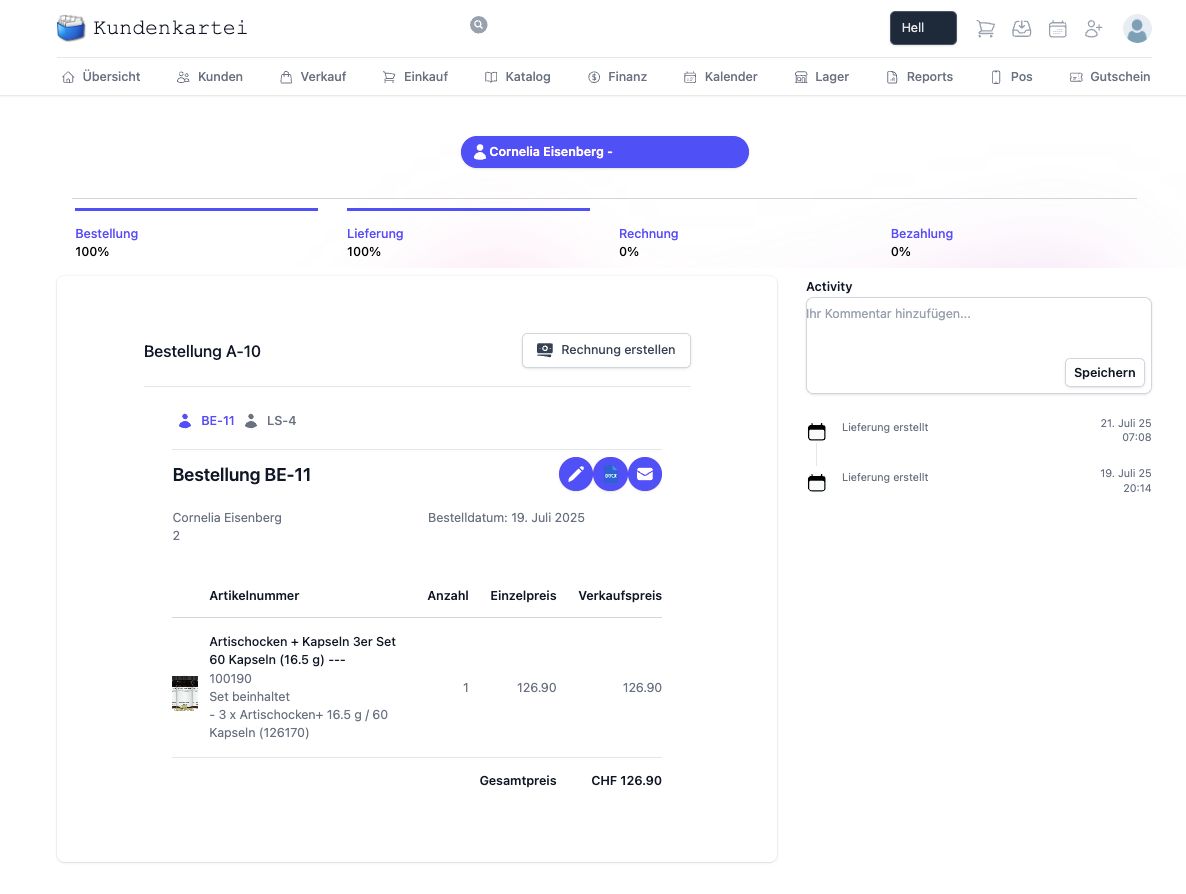
Apri un ordine o un'offerta.
Fai clic su «Crea fattura»
Seleziona le posizioni desiderate.
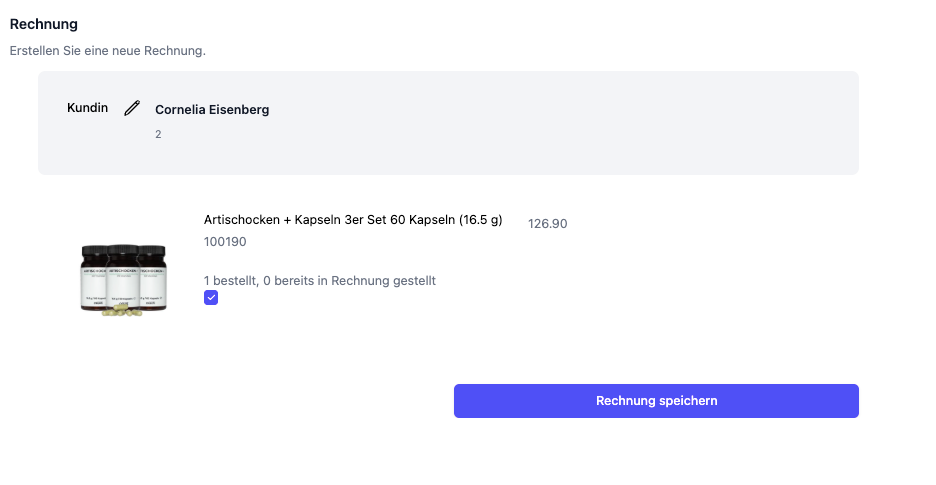
Fai clic su «Salva fattura»
✅ Non appena tutte le posizioni sono fatturate, la barra di avanzamento mostra il 100 %.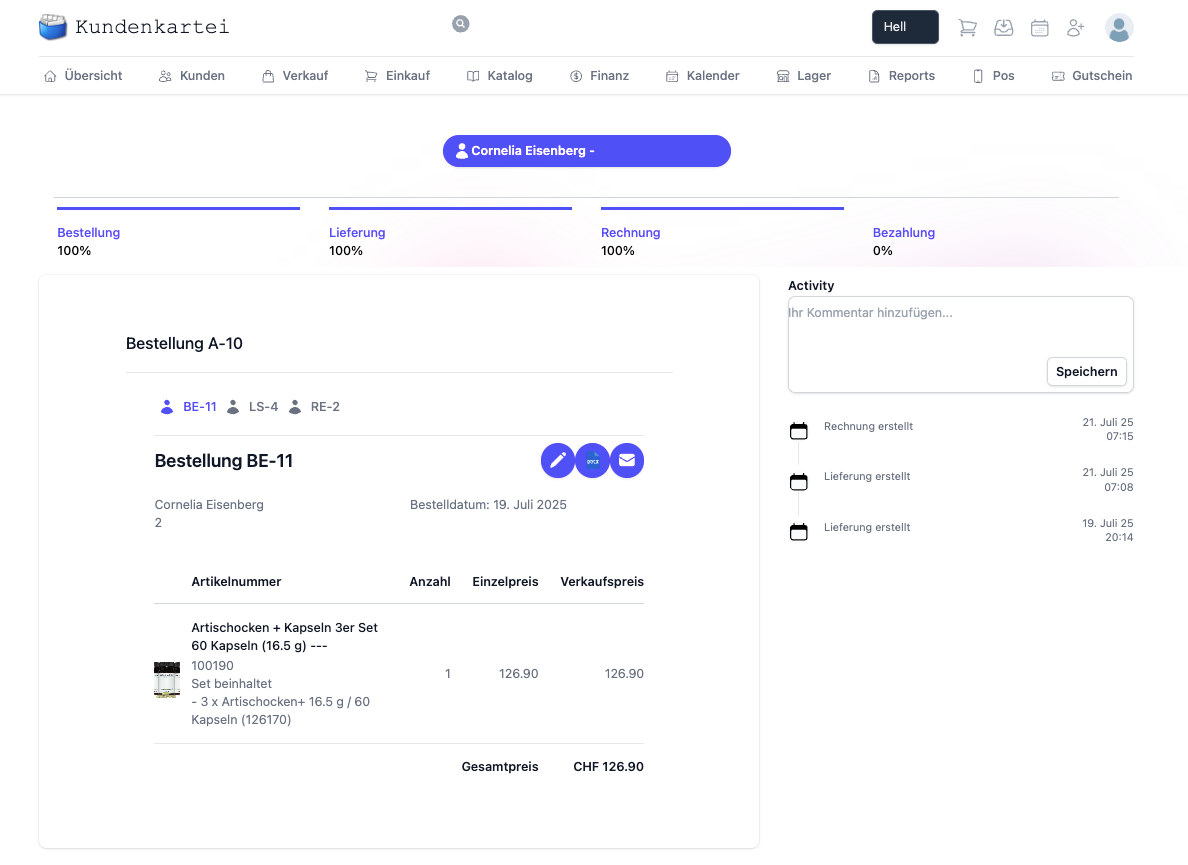
Nota: sono possibili fatture parziali. Le posizioni non selezionate restano aperte e possono essere fatturate in seguito.
2️⃣ Inviare le fatture
Le fatture create si possono inviare in tre modi:
- 📧 Per e‑mail
- 📝 Come documento Word (modificabile)
- 📄 Come PDF (anche con XML integrato per la fattura elettronica)
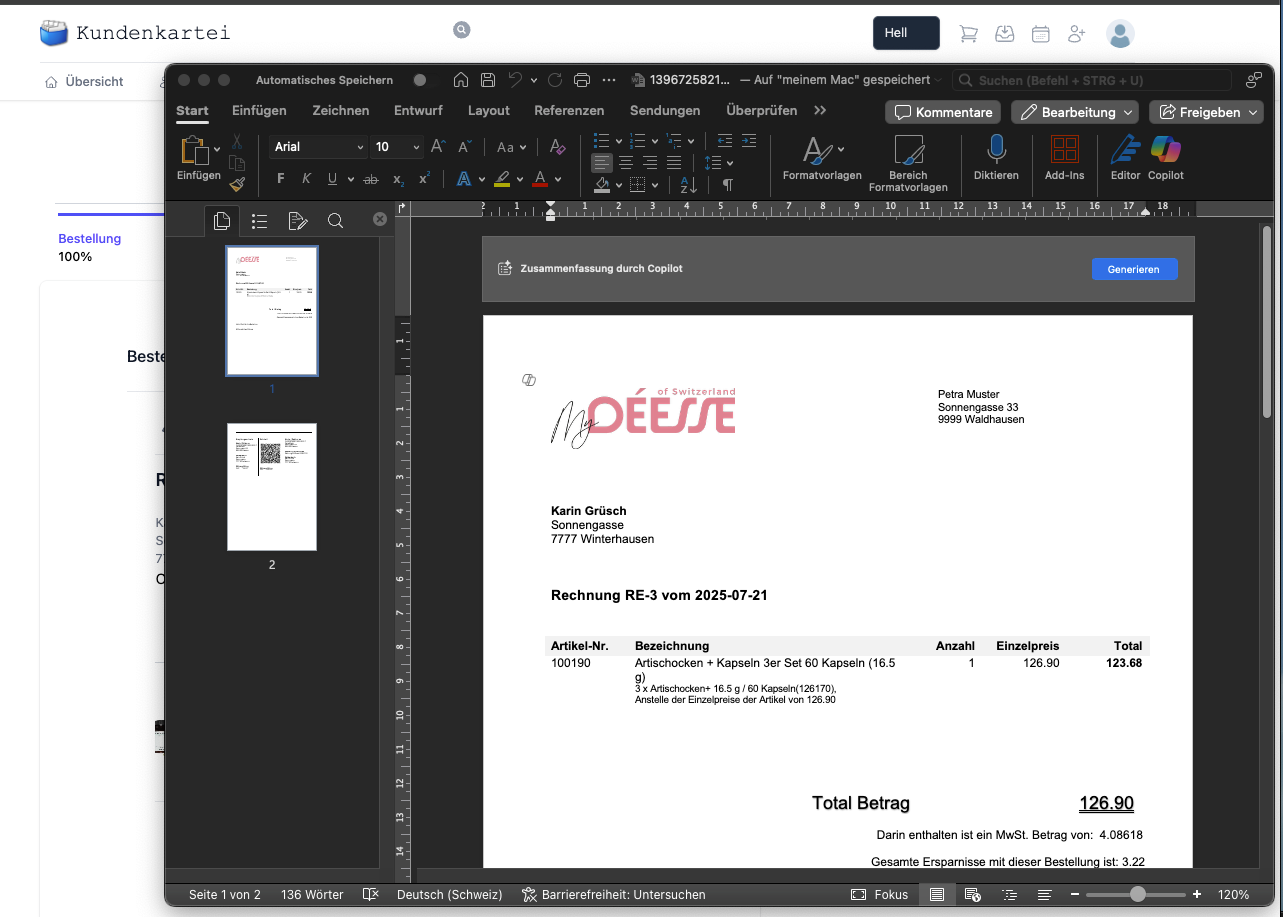
Figura: anteprima della fattura creata
Facendo clic sull'icona corrispondente il file viene creato e scaricato direttamente: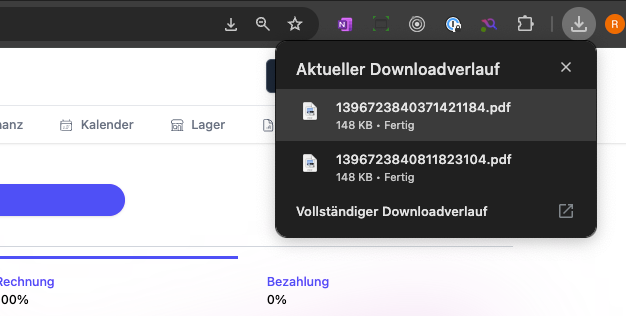
Suggerimento: prima dell'invio verifica indirizzo del mittente, condizioni di pagamento e data di scadenza.
3️⃣ Fattura elettronica nel formato ZUGFeRD
La fattura in PDF contiene automaticamente i dati XML per le fatture elettroniche (ZUGFeRD).
Molti sistemi ERP o lettori PDF sanno riconoscerli (p. es. Adobe Acrobat).
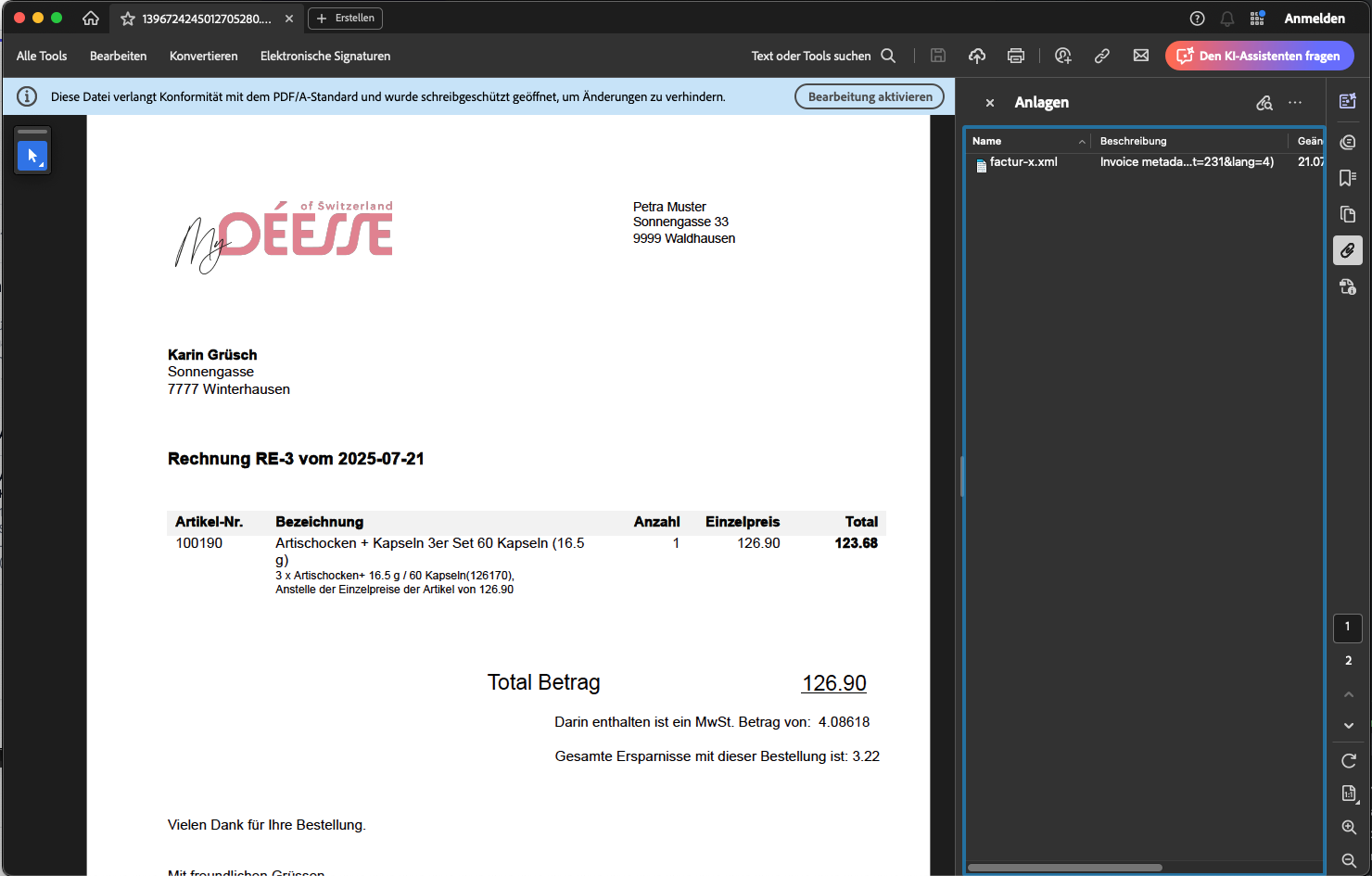
Figura: PDF con fattura elettronica integrata
Nota: se i destinatari necessitano di un profilo specifico, concorda in anticipo formato e versione.
4️⃣ Registrare un pagamento in entrata
I pagamenti in entrata si possono registrare in due modi:
✅ 4.1 Direttamente nella fattura
- Apri la fattura.
- Fai clic sull'icona della banconota.
- Scegli il tipo di pagamento (p. es. bonifico) e la data.
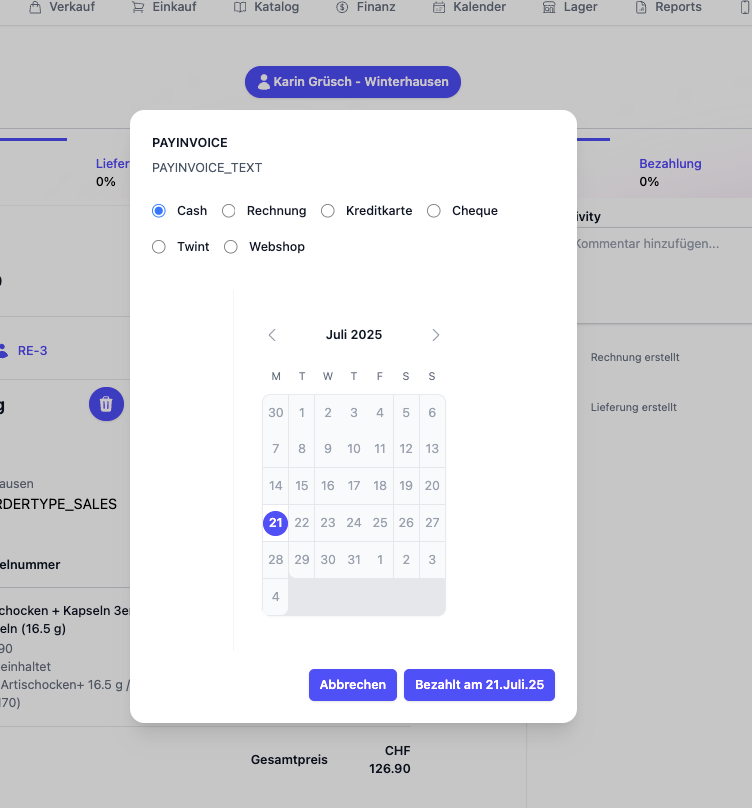
📚 4.2 Nel bilancino dei conti
- Vai su Bilancino dei conti → Fatture non pagate
- Cerca la fattura
- Nella colonna PAIDON fai clic sull'icona della banconota
- Inserisci tipo di pagamento e data
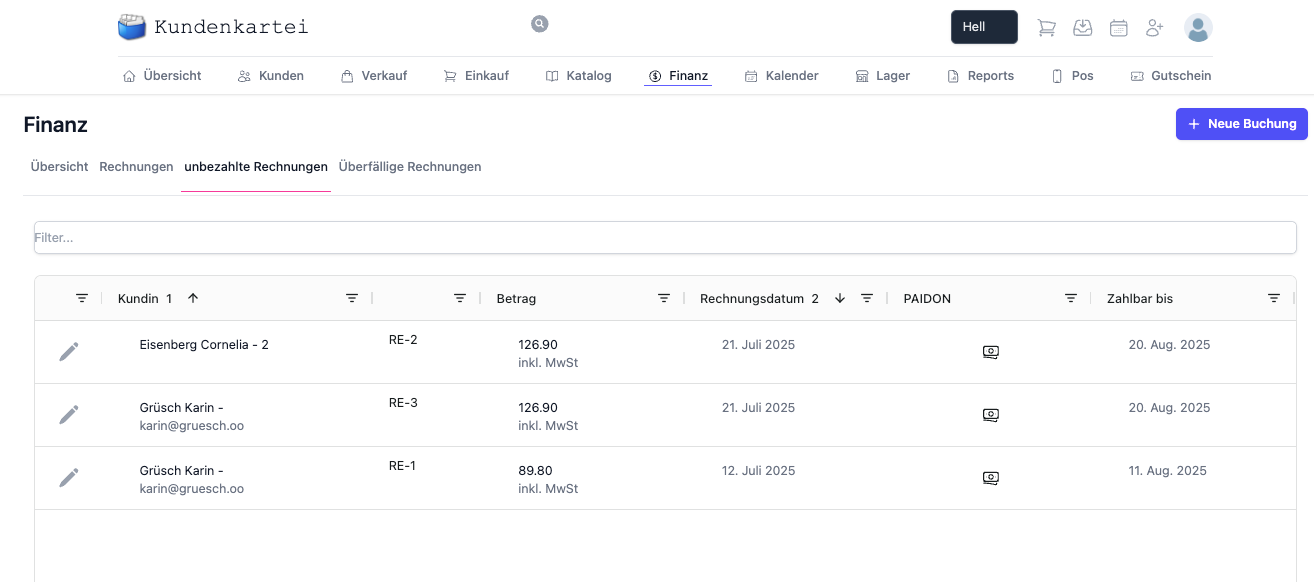
Figura: un pagamento nel bilancino dei conti
Non appena l'intero importo è registrato, la barra di avanzamento del pagamento viene portata al 100 %.
Acconti: puoi registrare più pagamenti. Il saldo resta aperto finché non si raggiunge il 100 %.
➕ Note di credito e storni
- Serve una correzione? Crea una nota di credito relativa alla fattura.
- Fattura errata? Usa lo storno (se non è ancora stata pagata).
- Le note di credito riducono l'importo aperto o già pagato in base alla data di registrazione.
Suggerimento: nella nota di credito richiama il numero della fattura originale, per una tracciabilità pulita.
5️⃣ Solleciti automatizzati
Il sistema di solleciti integrato informa automaticamente le clienti in caso di ritardo nel pagamento.
🔁 Funzionamento:
- I livelli di sollecito e i termini si configurano in:
⚙️ Impostazioni → Solleciti - I modelli di e‑mail per i solleciti sono personalizzabili
- Nessun pagamento → e‑mail automatica con il livello di sollecito adeguato
Buona pratica: prevedi un primo sollecito cortese (promemoria di pagamento) senza spese, seguito da livelli crescenti.
❓ Domande frequenti (FAQ)
Perché non riesco a salvare la fattura?
- Verificare i campi obbligatori (cliente, almeno una posizione)
- Aliquota d'imposta/unità corrette?
- Sessione scaduta? Ricaricare la pagina e riprovare
Come registro un acconto?
- Registrare il pagamento con l'importo ricevuto
- Il sistema contrassegna la fattura come «Pagata parzialmente»; il resto resta aperto
Posso modificare una fattura già inviata?
- Le modifiche sono possibili solo nello stato «Bozza»
- Dopo l'invio: usare una nota di credito o uno storno
La fattura elettronica non viene riconosciuta dal destinatario – da cosa dipende?
- Inoltrare il PDF senza modificarlo (non ristamparlo né convertirlo)
- Verificare se il destinatario supporta ZUGFeRD, e in quale versione
🔗 Argomenti correlati
📝 Cronologia delle modifiche
| Versione | Data | Modifiche |
|---|---|---|
| 1.3 | 20 agosto 2025 | Stati/flusso integrati, note di credito, FAQ ampliate |
| 1.2 | 27 luglio 2025 | Struttura e lingua completamente rielaborate |
| 1.1 | 23 luglio 2025 | Screenshot e introduzione ottimizzati |
| 1.0 | Prima versione | Origine della pagina |