🚀 Premiers pas – ta première commande en 3 étapes
Avec Kundenkartei, tu peux saisir des commandes aussi bien en déplacement avec Kundenkartei Go (mobile) que sur ton ordinateur avec Kundenkartei Web. Cette page te guide en quelques minutes à travers le premier parcours.
Remarque pour les utilisatrices et utilisateurs de la Kundenkartei locale : tu trouveras ici comment transférer tes données vers le cloud :
Migration des données
Go est conçue pour une utilisation mobile sur smartphone. Profite des rencontres sur place pour saisir directement les commandes et envoyer à la cliente, si elle le souhaite, une confirmation par e‑mail.
Tu trouveras plus de détails sur Go dans le tutoriel GO.
0) Connexion
Ouvre le navigateur de ton smartphone et rends‑toi sur :
go.kundenkartei.app
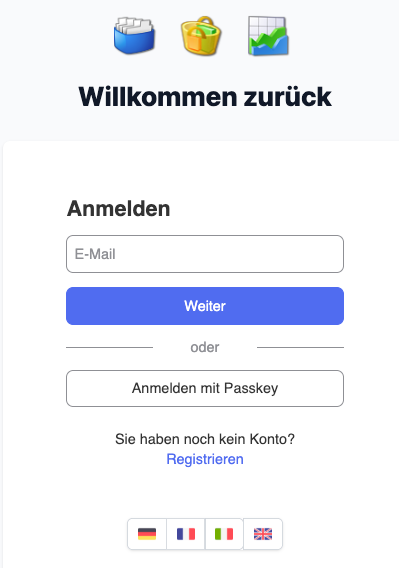
- Nom d'utilisateur : ton nom d'utilisateur personnel (défini lors de l'inscription)
- Mot de passe : ton mot de passe personnel (choisi lors de l'inscription)
Après « Se connecter », le catalogue de produits s'ouvre.
1) Choisir les produits
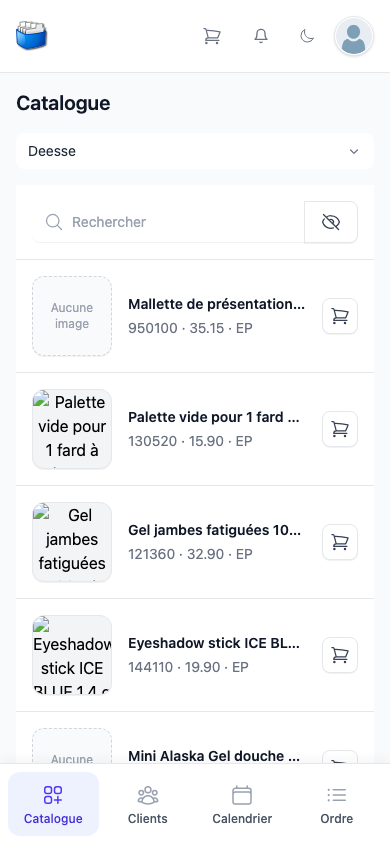
Tu vois le catalogue de produits actuel. Sélectionne des produits en touchant l'icône du panier dans la ligne.
Un appui sur le nom de l'article ouvre la vue détaillée (informations complémentaires/variantes).
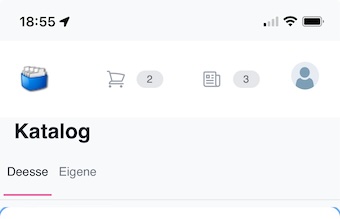
Lorsque tu as terminé, touche l'icône du panier dans la barre supérieure. Le nombre de produits dans le panier y est affiché.
2) Vérifier le panier
Vérifie les produits sélectionnés (quantités, éventuellement une note ou un rabais) et touche « Checkout » à la fin.
3) Finaliser la commande
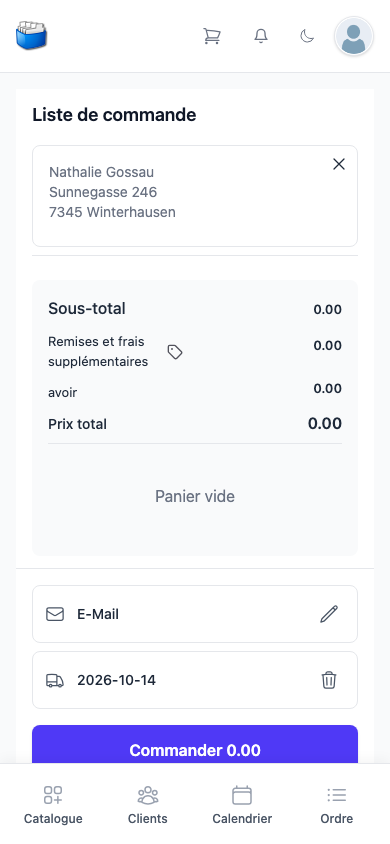
- Rechercher et sélectionner une cliente ou en créer une nouvelle
- Activer si besoin l'envoi par e‑mail (case « Envoyer un mail ») et vérifier l'adresse
- Fixer la date de livraison et finaliser avec « Commander »
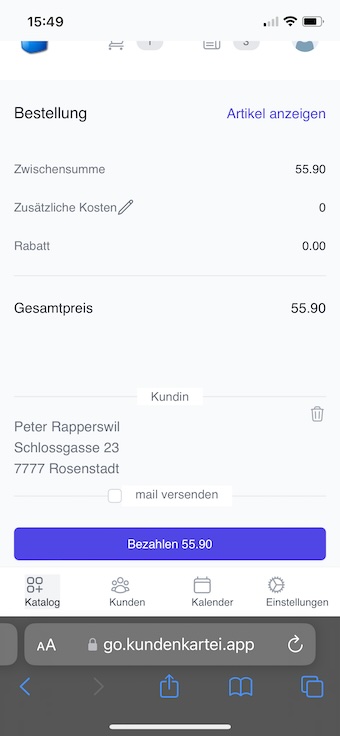
C'est fait – la commande est saisie et synchronisée avec le cloud.
Astuce : marque les articles fréquemment commandés comme favoris dans l'application web. Tu les retrouveras plus vite dans Go.
✅ Bonnes pratiques pour bien démarrer
- Avant un rendez‑vous, ouvre brièvement les clientes et articles les plus importants – l'historique aide à les retrouver rapidement.
- Active l'envoi par e‑mail pour les commandes afin d'expédier immédiatement une confirmation.
- Utilise une orthographe uniforme pour les noms et adresses afin d'éviter les doublons.
❓ Questions fréquentes (FAQ)
- Je n'arrive pas à me connecter : vérifie les identifiants ; réinitialise le mot de passe si nécessaire.
- Les produits n'apparaissent pas : recharge la vue ou vérifie la connexion internet.
- Le mail n'arrive pas : vérifie l'adresse e‑mail ; contrôle le dossier spam/indésirables si nécessaire.