🚚 Lieferung
Das Modul Lieferung unterstützt die logistische Abwicklung von Bestellungen. Pro Bestellung können eine oder mehrere Lieferungen erstellt werden – inklusive Teil- und Komplettlieferungen sowie Versand per E-Mail oder Download als Dokument.
Kurzfassung: Aus einer Bestellung wählst du die zu liefernden Positionen und Mengen, speicherst die Lieferung und versendest das Dokument bei Bedarf per E‑Mail oder lädst es als Word-Datei herunter.
✅ Nutzen und Einsatz
- Strukturierte Abwicklung von Lieferprozessen
- Grundlage für Lagerbewegungen und Bestandsführung
- Erstellung von Versandbelegen als Word/PDF und Versand per E‑Mail
🧩 Voraussetzungen
- Es existiert eine Bestellung mit mindestens einer Position.
- Du verfügst über die Berechtigung, Lieferungen zu erstellen.
- Optional: E‑Mail-Versand ist konfiguriert (Absenderkonto).
📦 Lieferung anlegen – Schritt für Schritt
1) Bestellung öffnen
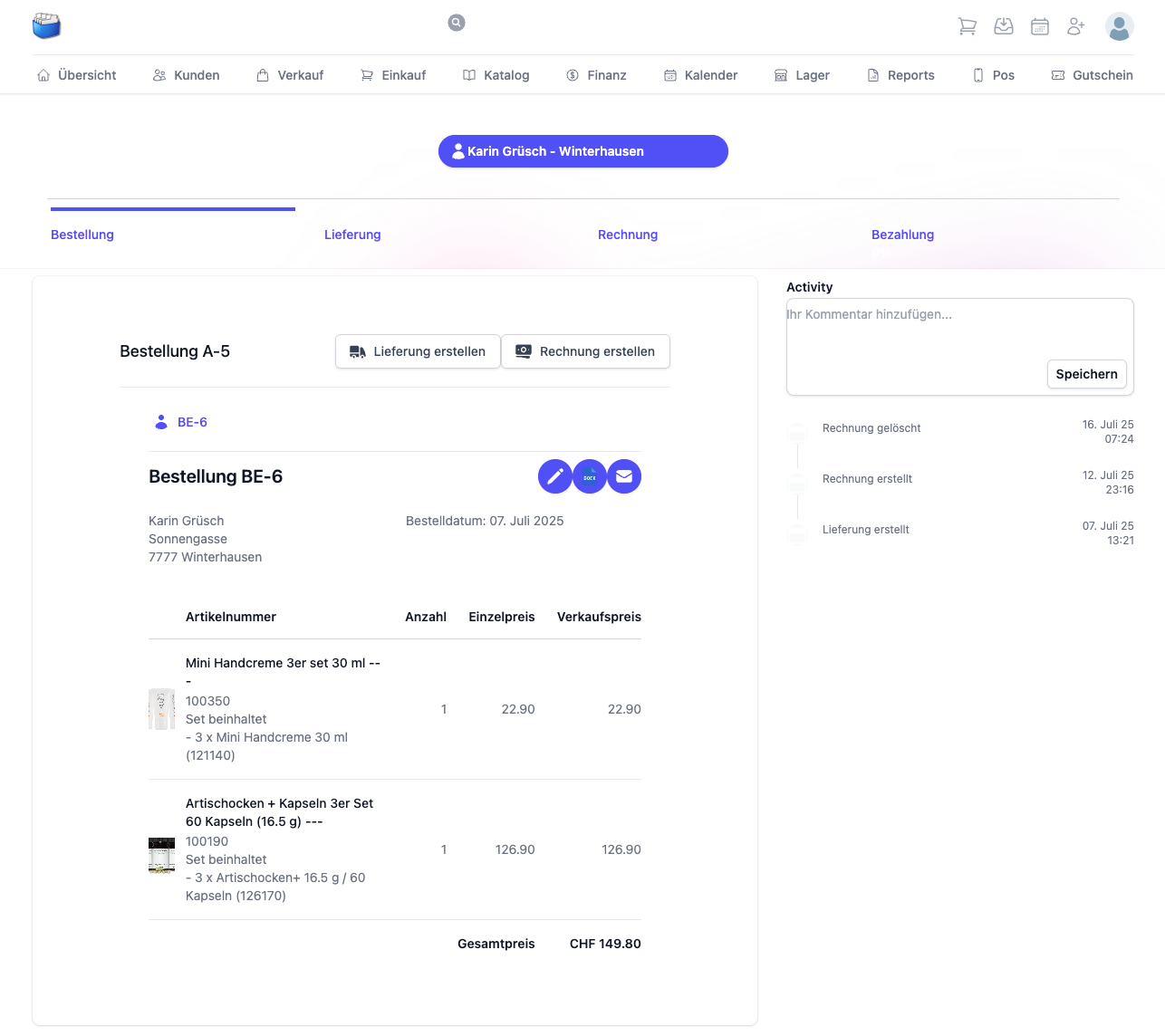
Gehe zu Verkauf → Bestellungen und öffne eine bestehende Bestellung.
2) Lieferung erstellen
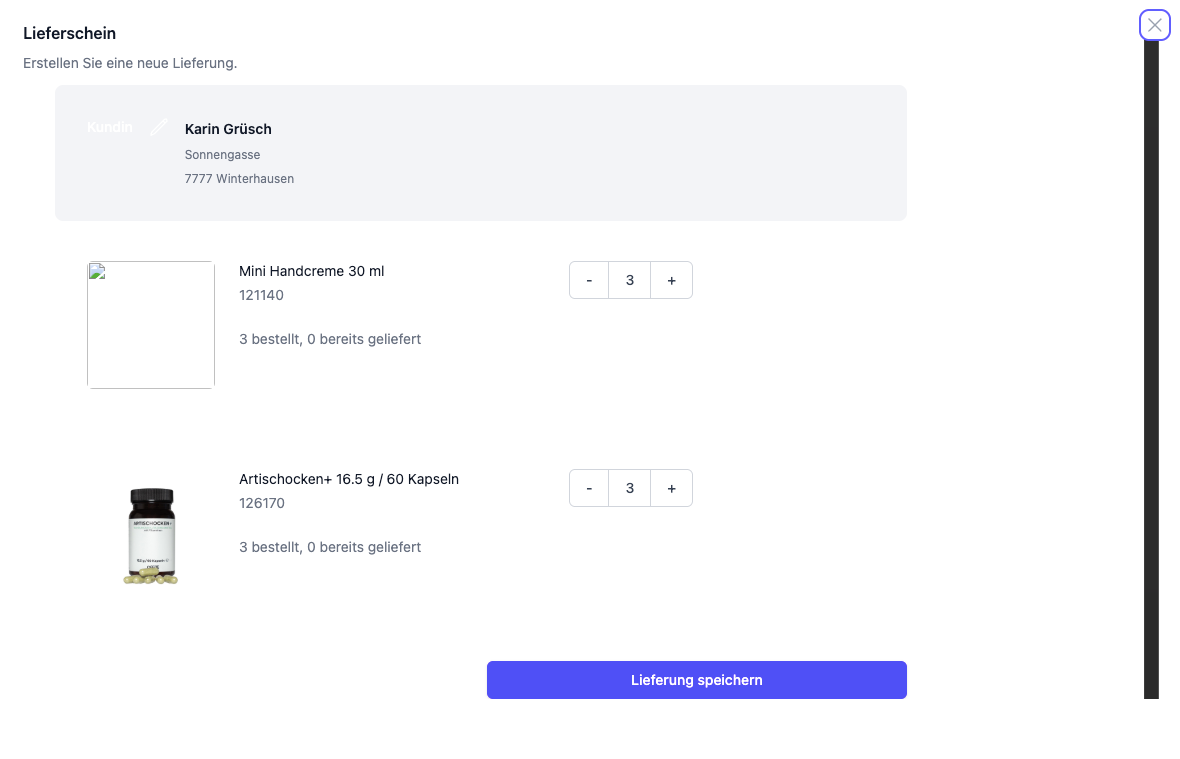
Klicke oben auf „Lieferung erstellen“.
- Standardmässig werden alle Positionen mit voller Menge übernommen.
- Passe die Mengen je Artikel an, z. B. für Teillieferungen.
3) Teil- vs. Komplettlieferung verstehen
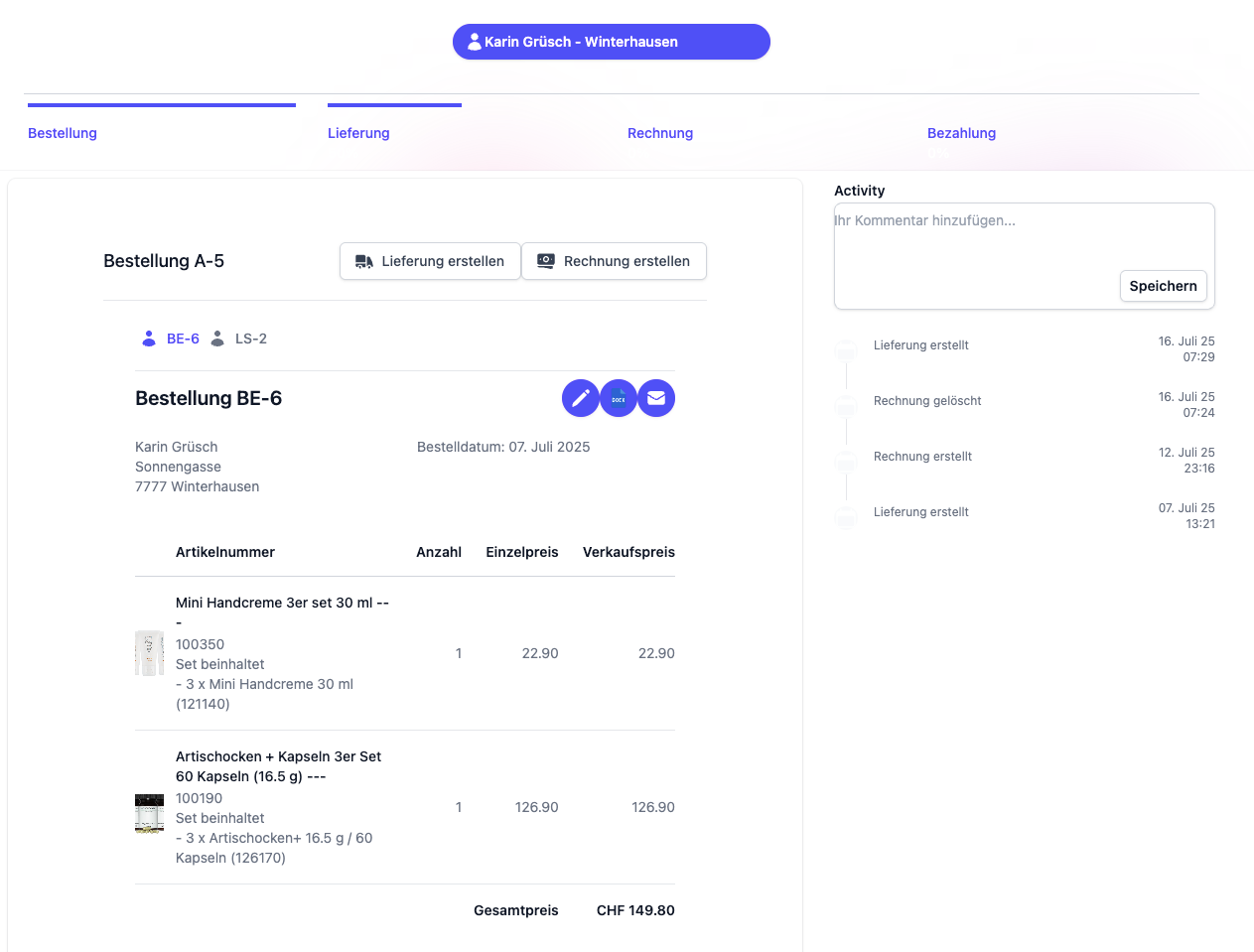
Teilweise geliefert: Fortschrittsbalken zeigt den gelieferten Anteil; der Button „Lieferung erstellen“ bleibt aktiv, um weitere Lieferungen anzulegen.
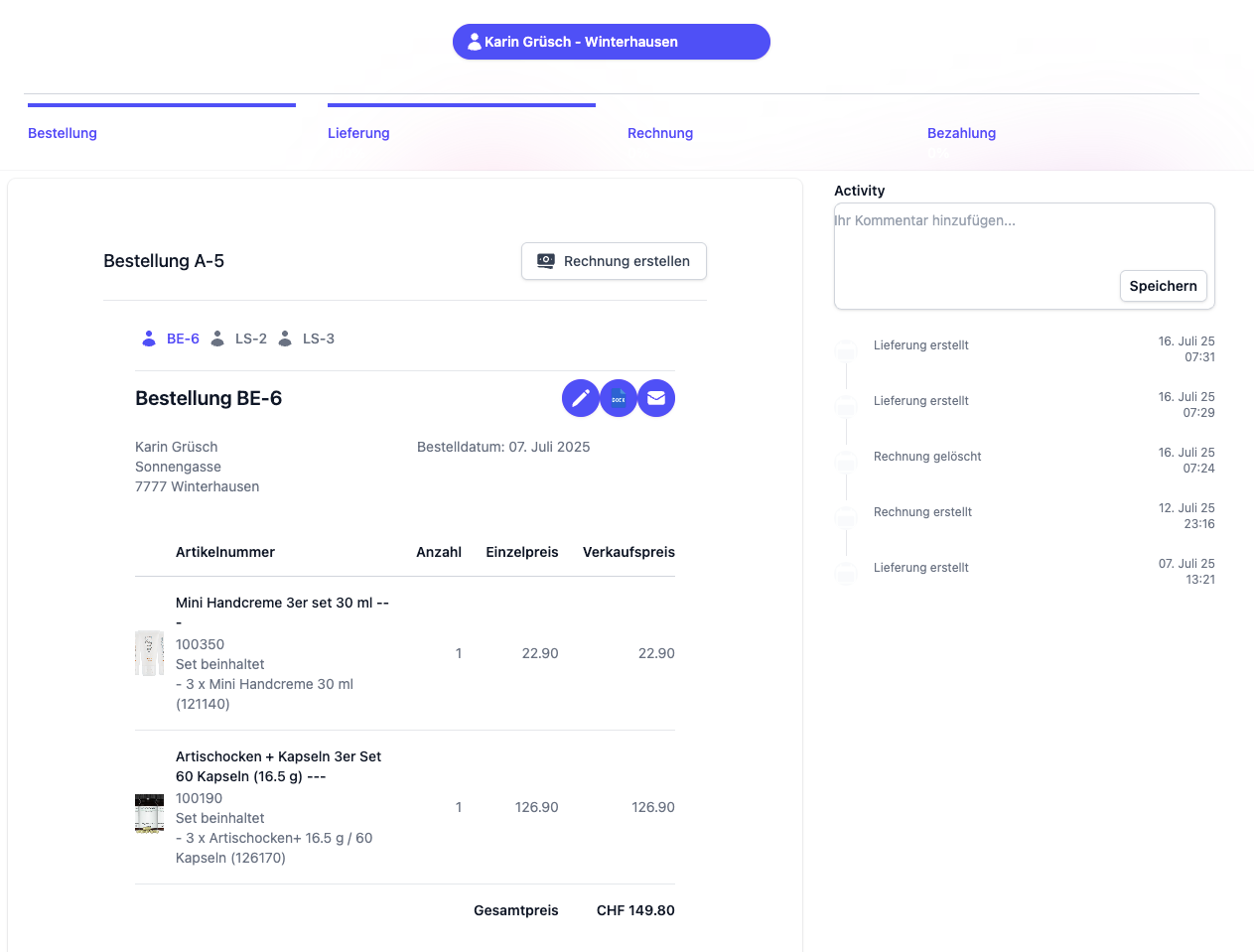
Vollständig geliefert: Fortschrittsbalken zeigt 100 %; der Button „Lieferung erstellen“ verschwindet.
4) Mengen prüfen und speichern
Überprüfe Positionen und Mengen und klicke auf „Lieferung speichern“.
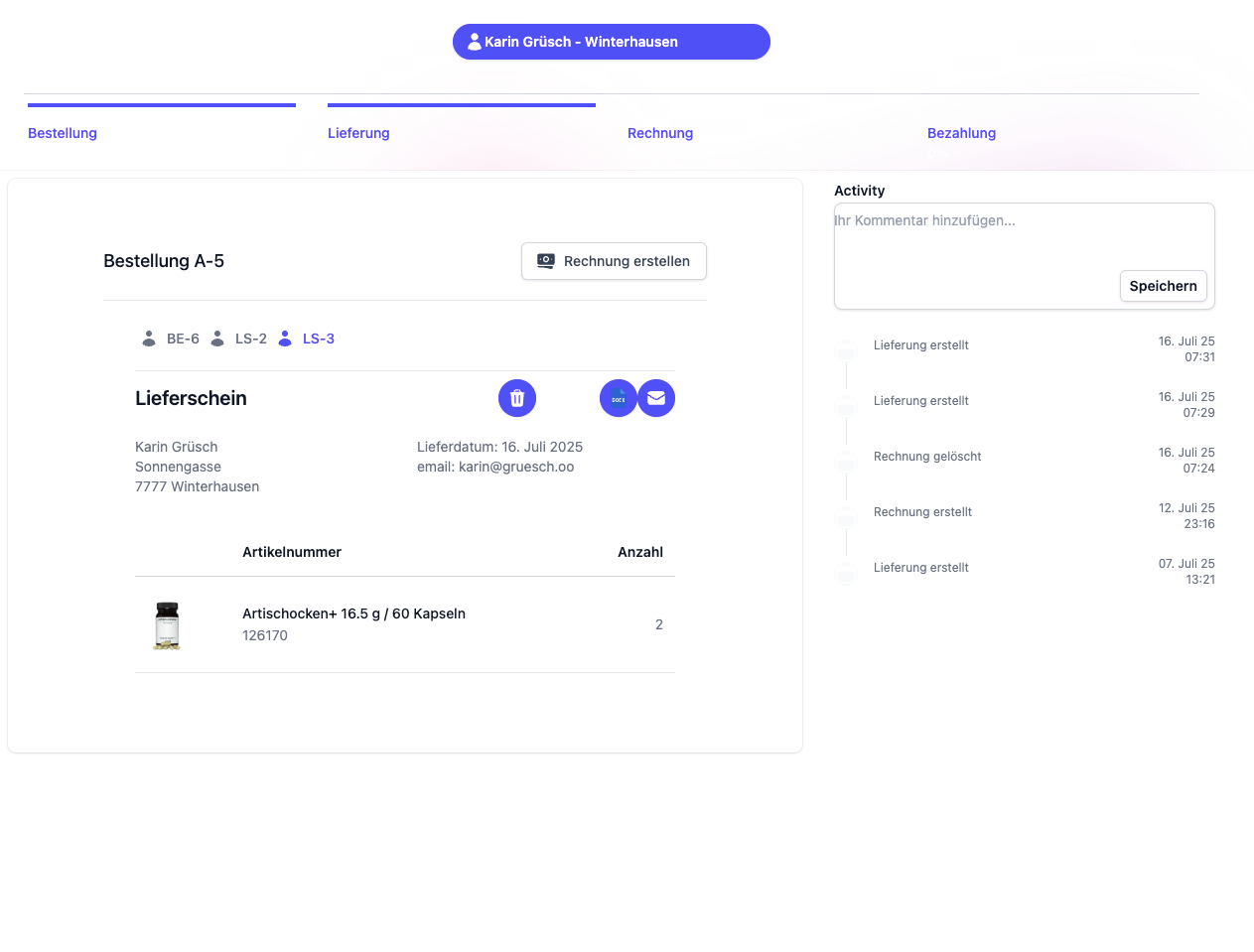
📨 Versand und Download
Nach dem Speichern stehen zwei Optionen zur Verfügung:
📄 Dokument herunterladen (Word)
- Klick auf das Word-Icon.
- Die Datei wird generiert und im Browser heruntergeladen.
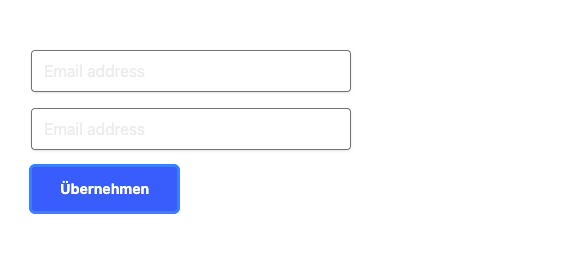
✉️ Versand per E‑Mail
- Klick auf das E‑Mail-Icon.
- Trage die Empfängeradresse(n) ein.
- Die Lieferung wird als Word-Dokument im Anhang mitgesendet.
Hinweis: Prüfe im Zweifel Spamfilter bzw. die hinterlegte Absenderadresse, falls E‑Mails nicht ankommen.
🗂️ Lieferungen verwalten
- In der Bestellansicht siehst du alle erstellten Lieferungen.
- Öffne eine Lieferung, um Details, Mengen und Versandstatus einzusehen.
🗑️ Lieferung löschen
- Klicke auf das Papierkorb-Symbol (🗑️), um eine Lieferung zu löschen.
- Das Löschen ist nur möglich, solange die Lieferung nicht in einer Rechnung verwendet wurde oder als abgeschlossen markiert ist.
❓ Häufige Fragen (FAQ)
Warum kann ich keine weitere Lieferung erstellen?
Die Bestellung ist bereits vollständig geliefert (Fortschrittsbalken 100 %). Reduziere ggf. die gelieferten Mengen oder füge neue Positionen zur Bestellung hinzu.Warum lässt sich die Lieferung nicht löschen?
Die Lieferung wurde bereits weiterverarbeitet (z. B. in einer Rechnung). In diesem Fall ist das Löschen gesperrt.Das E‑Mail-Icon fehlt – was kann ich tun?
Prüfe, ob der E‑Mail-Versand konfiguriert ist und ob du die nötigen Berechtigungen hast.
💡 Best Practices
- Nutze Teillieferungen, um Engpässe im Lager abzubilden und Kund:innen dennoch schnell zu bedienen.
- Prüfe vor dem Versand die Empfängeradresse(n) sowie ggf. Referenzen (Bestellnummer) im Betreff/Dateinamen.
- Arbeite mit klaren interne Notizen in der Bestellung, um Lieferprioritäten festzuhalten.
🔗 Verwandte Module
📝 Änderungsverlauf
| Version | Datum | Änderungen |
|---|---|---|
| 1.3 | 20. Aug. 2025 | Struktur überarbeitet, FAQ & Best Practices ergänzt |
| 1.2 | 27. Juli 2025 | Textstruktur und Sprache optimiert |
| 1.1 | 28. Juni 2025 | Inhalte vollständig überarbeitet |
| 1.0 | Ursprünglich | Erste Version |