🚚 Consegna
Il modulo Consegna supporta l'evasione logistica degli ordini. Per ogni ordine si possono creare una o più consegne – comprese consegne parziali e complete, oltre all'invio per e‑mail o al download come documento.
In breve: da un ordine scegli le posizioni e le quantità da consegnare, salvi la consegna e all'occorrenza invii il documento per e‑mail o lo scarichi come file Word.
✅ Utilità e impiego
- Evasione strutturata dei processi di consegna
- Base per i movimenti e la gestione delle giacenze
- Creazione di documenti di spedizione in Word/PDF e invio per e‑mail
🧩 Requisiti
- Esiste un ordine con almeno una posizione.
- Disponi dell'autorizzazione per creare consegne.
- Facoltativo: l'invio per e‑mail è configurato (account mittente).
📦 Creare una consegna – passo per passo
1) Aprire l'ordine
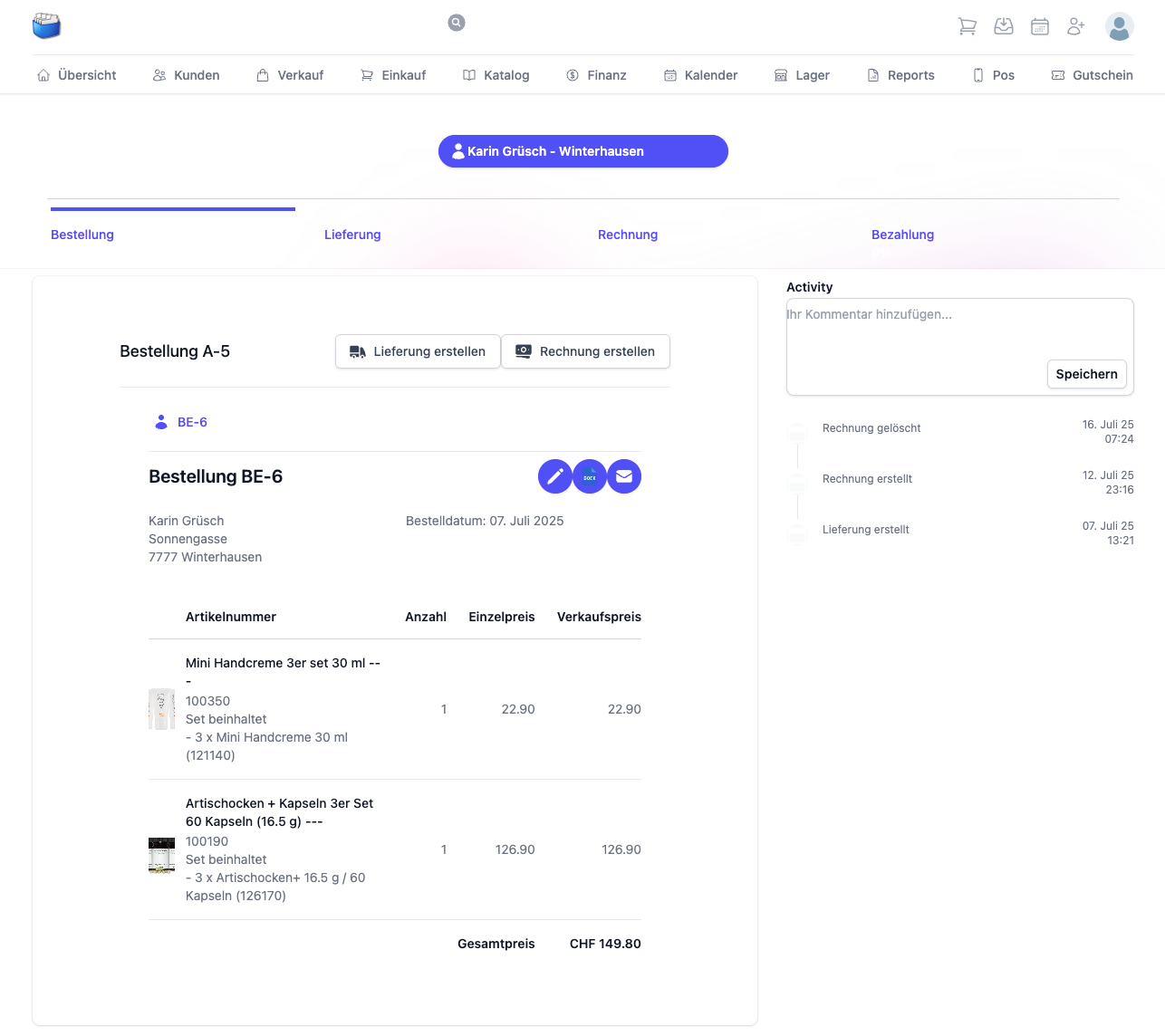
Vai su Vendita → Ordini e apri un ordine esistente.
2) Creare la consegna
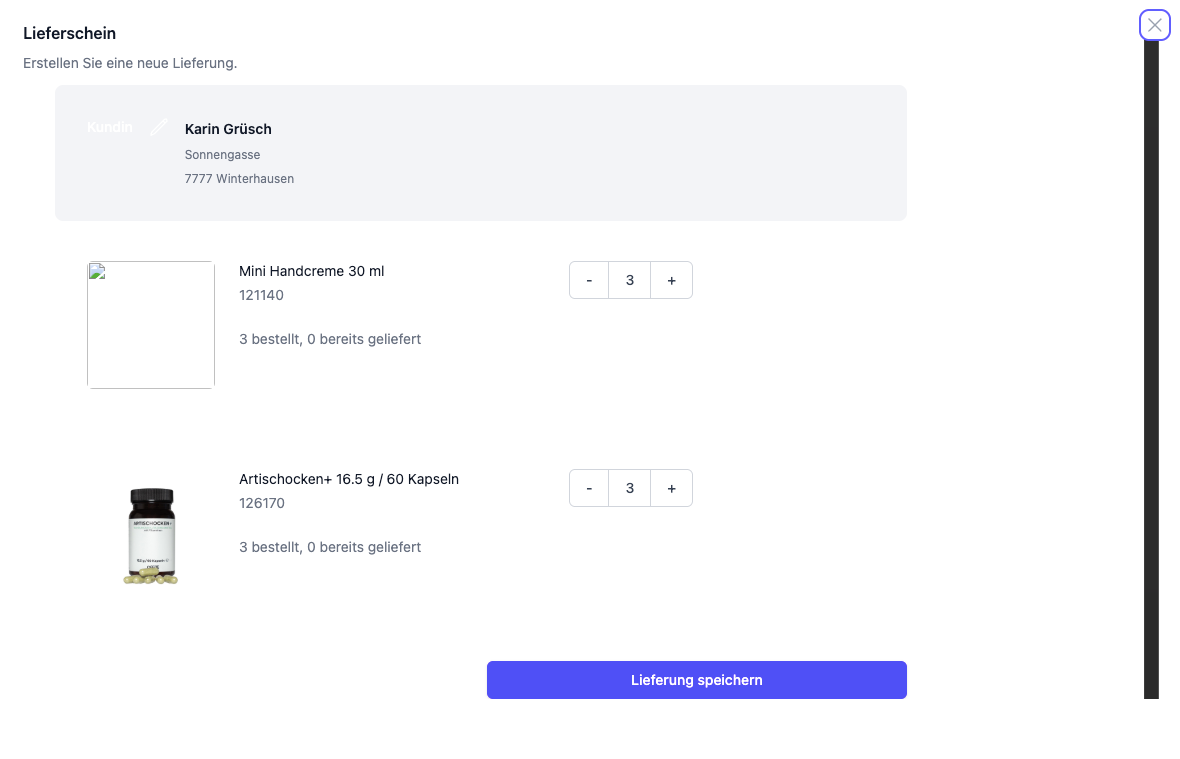
Fai clic in alto su «Crea consegna».
- Per impostazione predefinita tutte le posizioni vengono riprese con la quantità piena.
- Adatta le quantità per ogni articolo, p. es. per le consegne parziali.
3) Capire consegna parziale e consegna completa
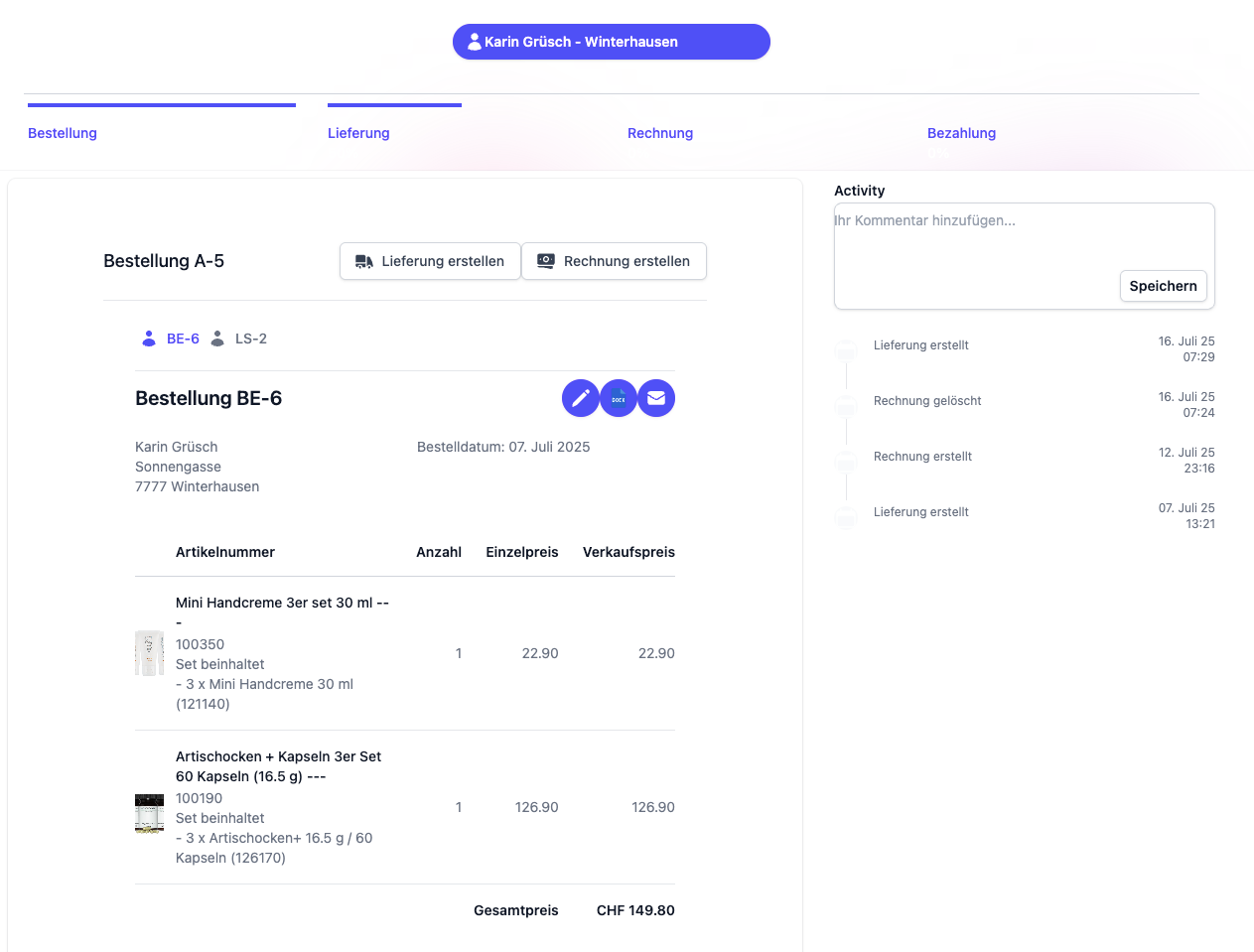
Consegnato parzialmente: la barra di avanzamento mostra la quota consegnata; il pulsante «Crea consegna» resta attivo, per poter creare ulteriori consegne.
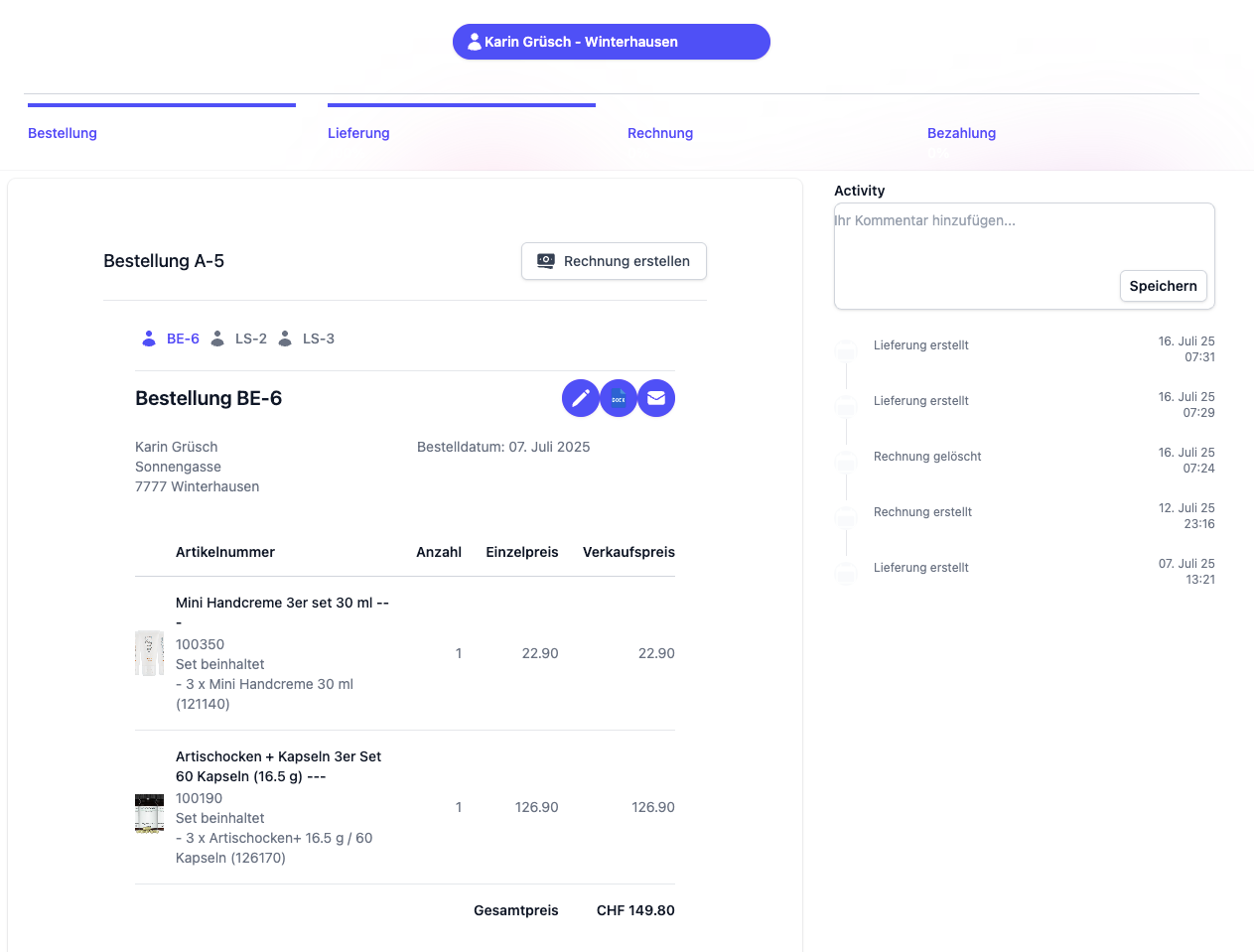
Consegnato integralmente: la barra di avanzamento mostra il 100 %; il pulsante «Crea consegna» scompare.
4) Verificare le quantità e salvare
Verifica posizioni e quantità e fai clic su «Salva consegna».
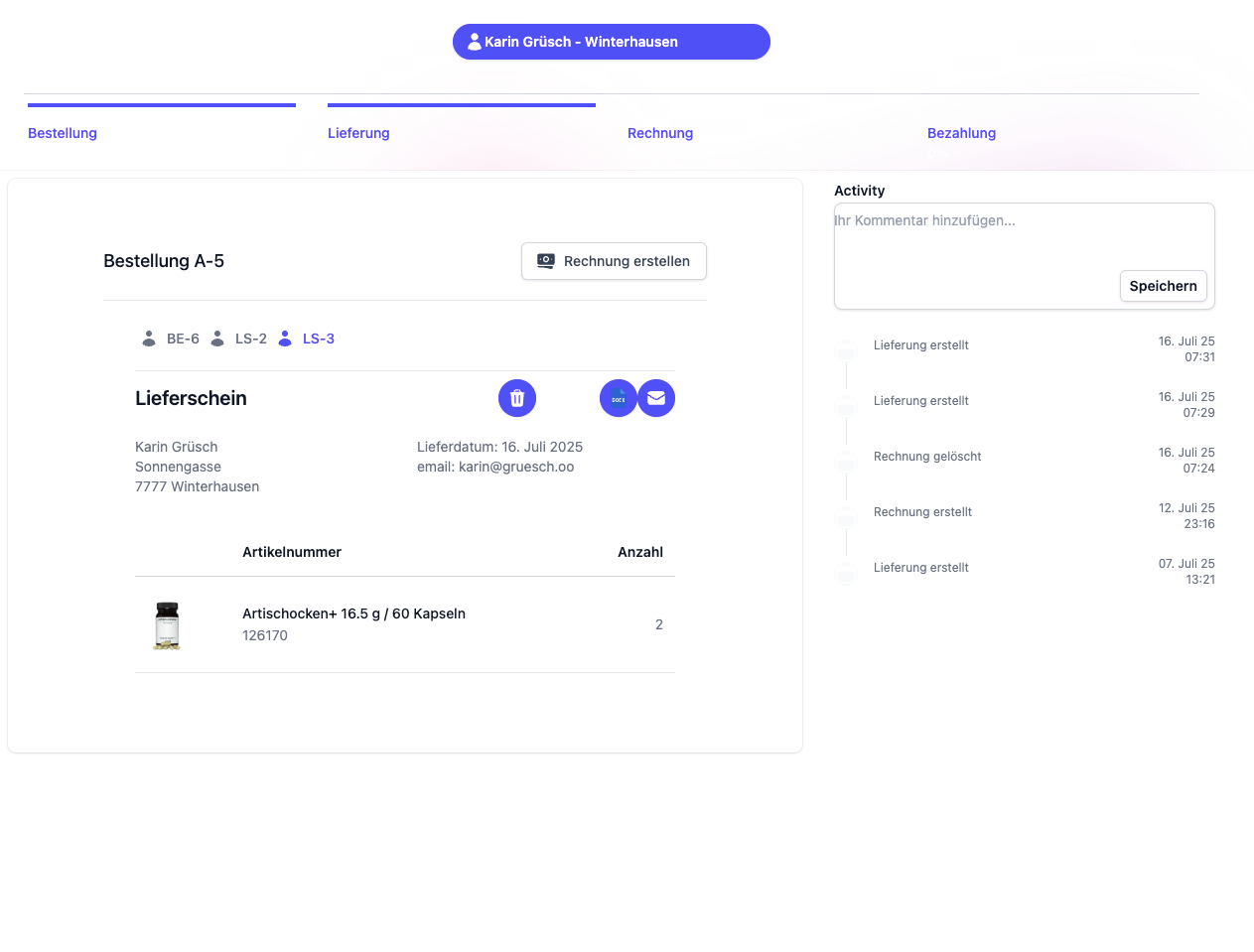
📨 Invio e download
Dopo il salvataggio sono disponibili due opzioni:
📄 Scaricare il documento (Word)
- Fai clic sull'icona Word.
- Il file viene generato e scaricato nel browser.
✉️ Invio per e‑mail
- Fai clic sull'icona e‑mail.
- Inserisci l'indirizzo o gli indirizzi dei destinatari.
- La consegna viene allegata all'invio come documento Word.
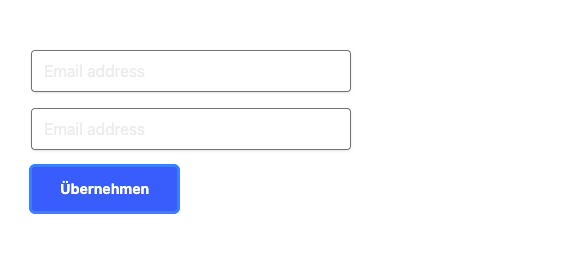
Nota: in caso di dubbio verifica il filtro antispam e l'indirizzo del mittente registrato, se le e‑mail non arrivano.
🗂️ Gestire le consegne
- Nella vista dell'ordine vedi tutte le consegne create.
- Apri una consegna per consultare dettagli, quantità e stato di invio.
🗑️ Eliminare una consegna
- Fai clic sul simbolo del cestino (🗑️) per eliminare una consegna.
- L'eliminazione è possibile solo finché la consegna non è stata usata in una fattura o contrassegnata come conclusa.
❓ Domande frequenti (FAQ)
Perché non riesco a creare un'ulteriore consegna?
L'ordine è già stato consegnato integralmente (barra di avanzamento al 100 %). Se necessario riduci le quantità consegnate o aggiungi nuove posizioni all'ordine.Perché la consegna non si lascia eliminare?
La consegna è già stata elaborata ulteriormente (p. es. in una fattura). In questo caso l'eliminazione è bloccata.Manca l'icona e‑mail – cosa posso fare?
Verifica se l'invio per e‑mail è configurato e se disponi delle autorizzazioni necessarie.
💡 Buone pratiche
- Usa le consegne parziali per rappresentare le carenze di magazzino e servire comunque rapidamente le clienti.
- Prima dell'invio verifica l'indirizzo o gli indirizzi dei destinatari ed eventuali riferimenti (numero d'ordine) nell'oggetto/nel nome del file.
- Lavora con note interne chiare nell'ordine, per fissare le priorità di consegna.
🔗 Moduli correlati
📝 Cronologia delle modifiche
| Versione | Data | Modifiche |
|---|---|---|
| 1.3 | 20 ago. 2025 | Struttura rielaborata, FAQ e buone pratiche integrate |
| 1.2 | 27 luglio 2025 | Struttura del testo e lingua ottimizzate |
| 1.1 | 28 giugno 2025 | Contenuti completamente rielaborati |
| 1.0 | Originale | Prima versione |