Registrare un ordine
Il modulo Ordini costituisce il nucleo di tutti i processi legati alla vendita in Kundenkartei Web – dalla commessa alla consegna, fino alla fattura e alla registrazione di magazzino.
🧭 Introduzione
Gli ordini nell'app web Kundenkartei consentono:
- La registrazione e la gestione delle commesse dei clienti
- L'evasione di consegne e movimenti di magazzino
- La preparazione della fatturazione
🔄 Differenza: offerta, ordine, fattura
| Tipo di documento | Scopo | Effetto sul sistema | Automazione |
|---|---|---|---|
| Offerta | Fase preliminare all'ordine | nessuno | ❌ |
| Ordine | Commessa del cliente | Avvia magazzino e consegna | ✅ |
| Fattura | Fatturazione sulla base dell'ordine | Richiesta di pagamento | ✅ |
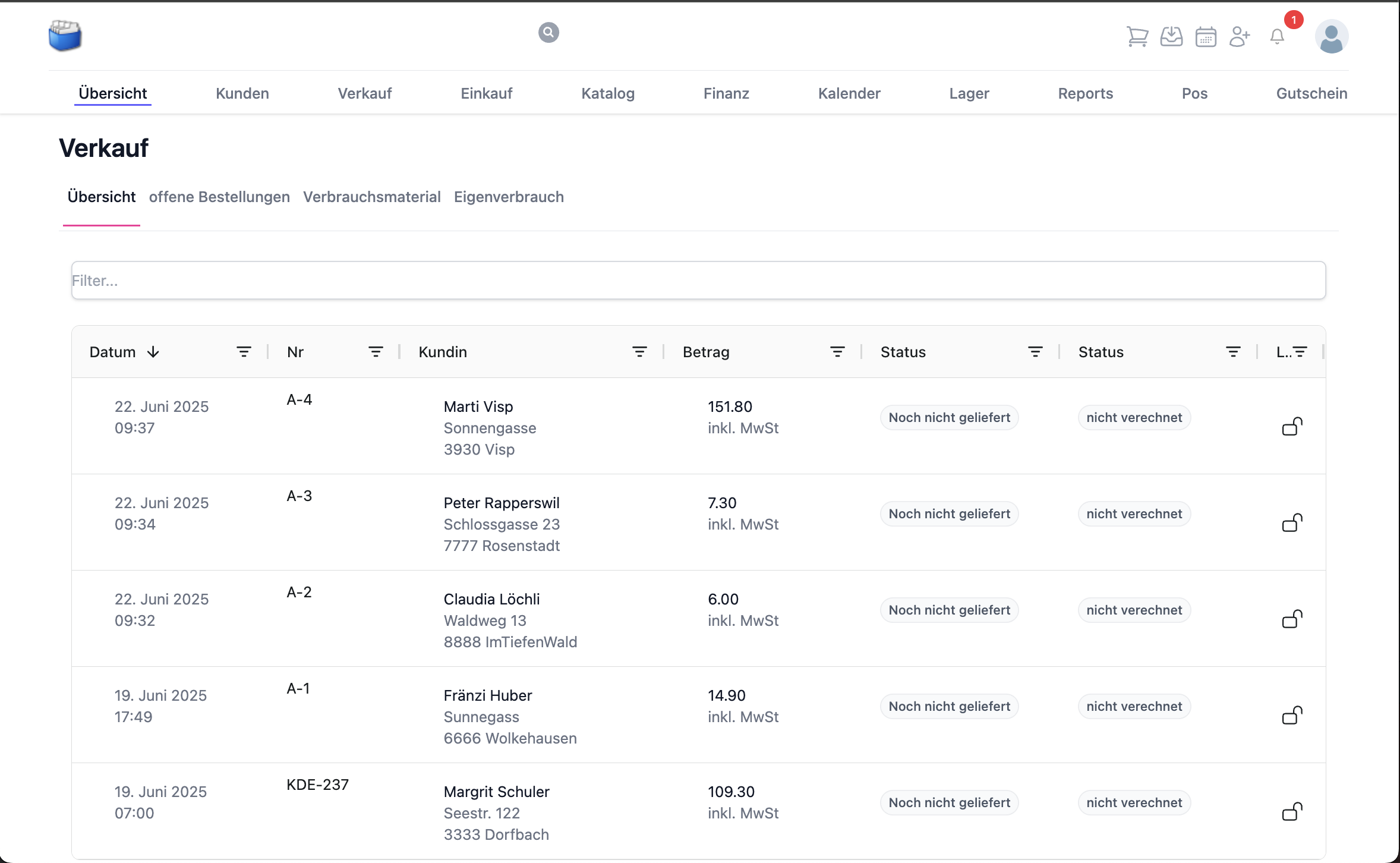
Figura: panoramica dei processi di vendita
Stati e flusso di lavoro
| Stato | Significato | Passaggi successivi |
|---|---|---|
| Registrato | Ordine creato, ancora non vincolante | Verificare le posizioni, salvare |
| Pronto per la consegna | Verifica conclusa | Avviare la consegna, creare la bolla |
| Consegnato parzialmente | È stata consegnata solo una parte | Consegnare in seguito il resto o annullare |
| Consegnato | Consegnato integralmente | Emettere la fattura |
| Annullato | Operazione interrotta | Movimenti di magazzino eventualmente stornati |
Suggerimento: usa le consegne parziali quando manca la giacenza, così puoi spedire tempestivamente gli articoli già disponibili.
📝 Registrare un ordine – passo per passo
1. Avviare un nuovo ordine
- Vai su Vendita → Ordini
- Fai clic su «+ Nuovo ordine»

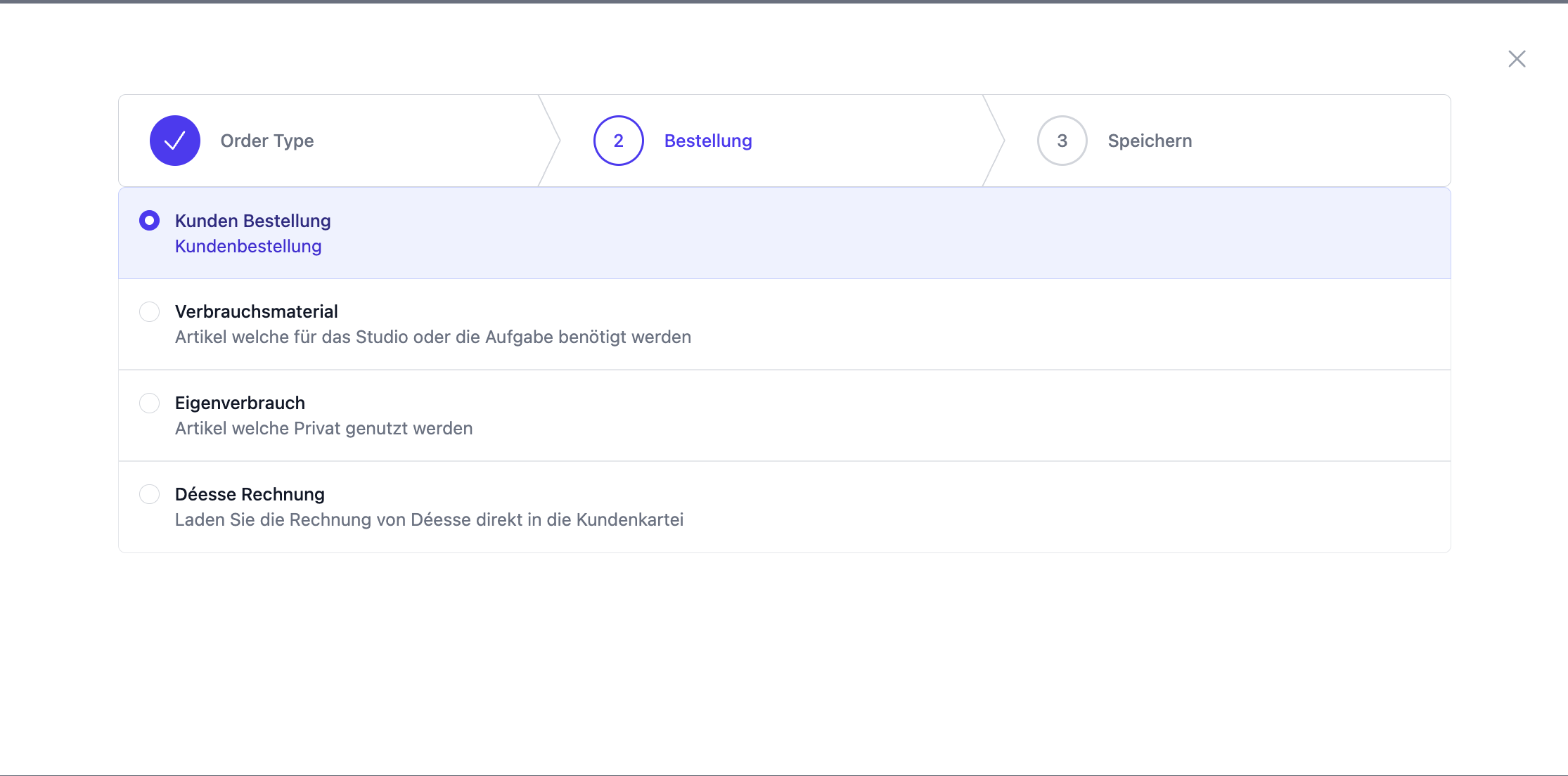
2. Scegliere il tipo di ordine
Scegli uno dei tipi seguenti:
- Consegna alla cliente
- Ritiro da parte della cliente
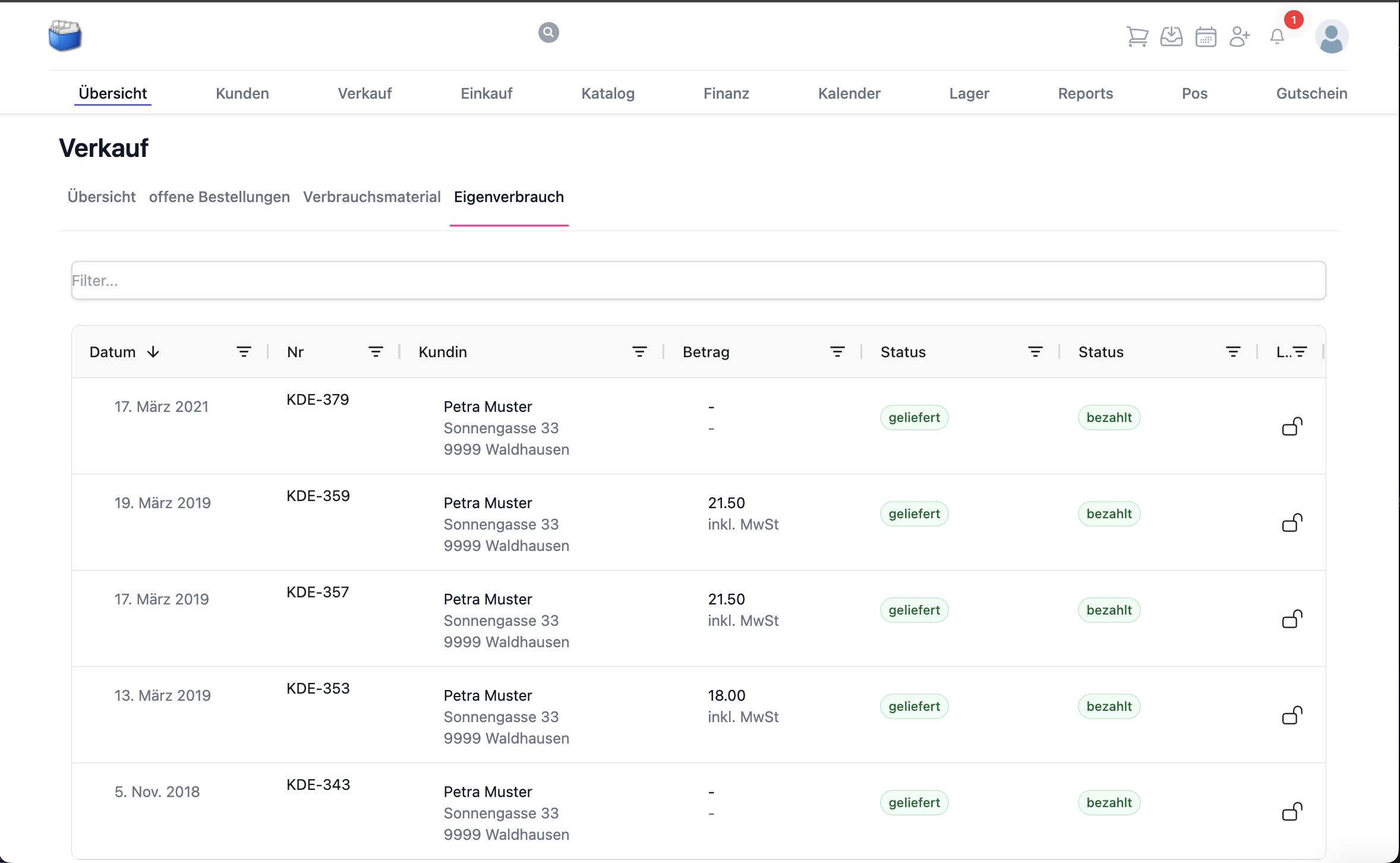
- Consumo proprio (prelievo interno)
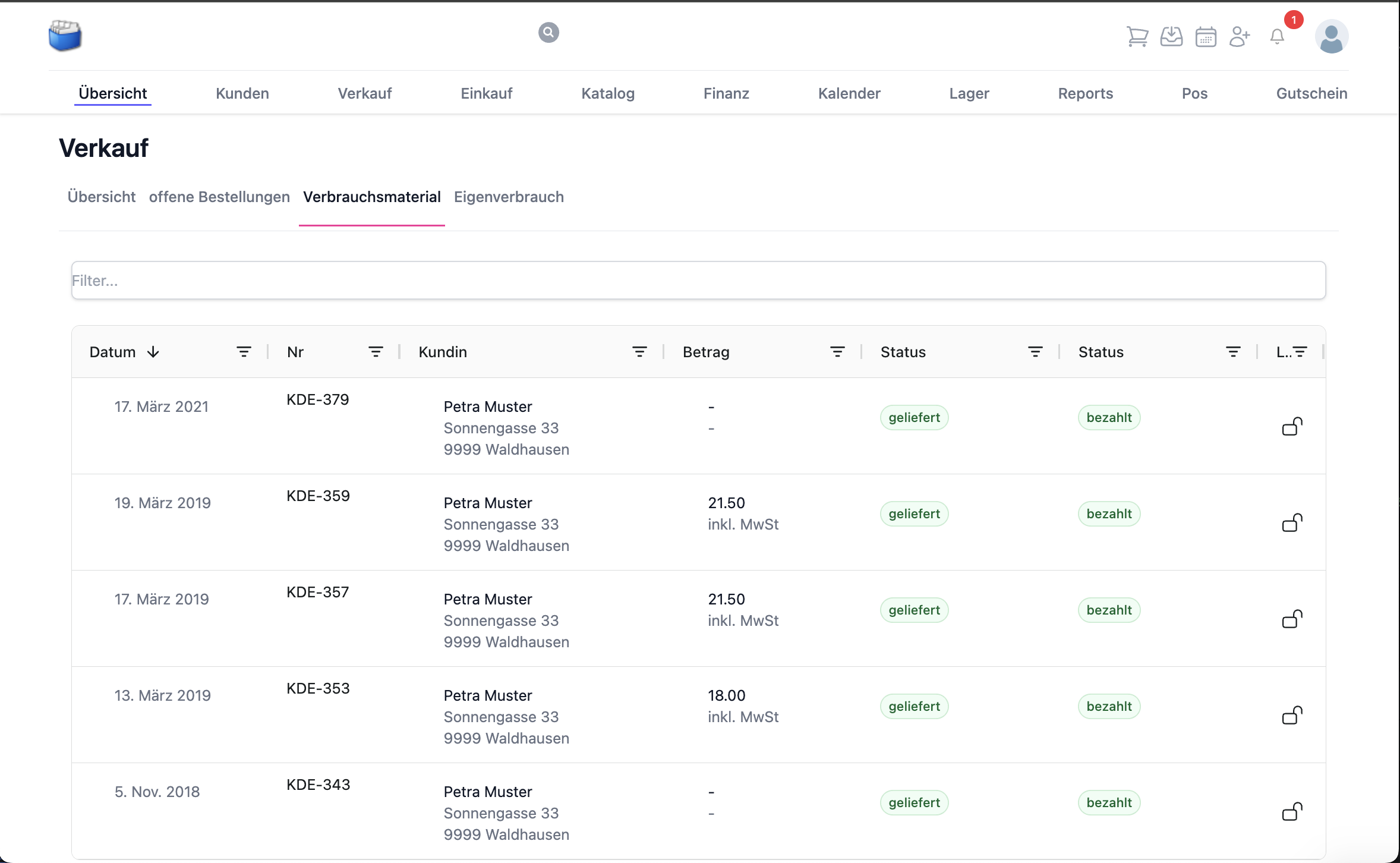
- Articoli di consumo
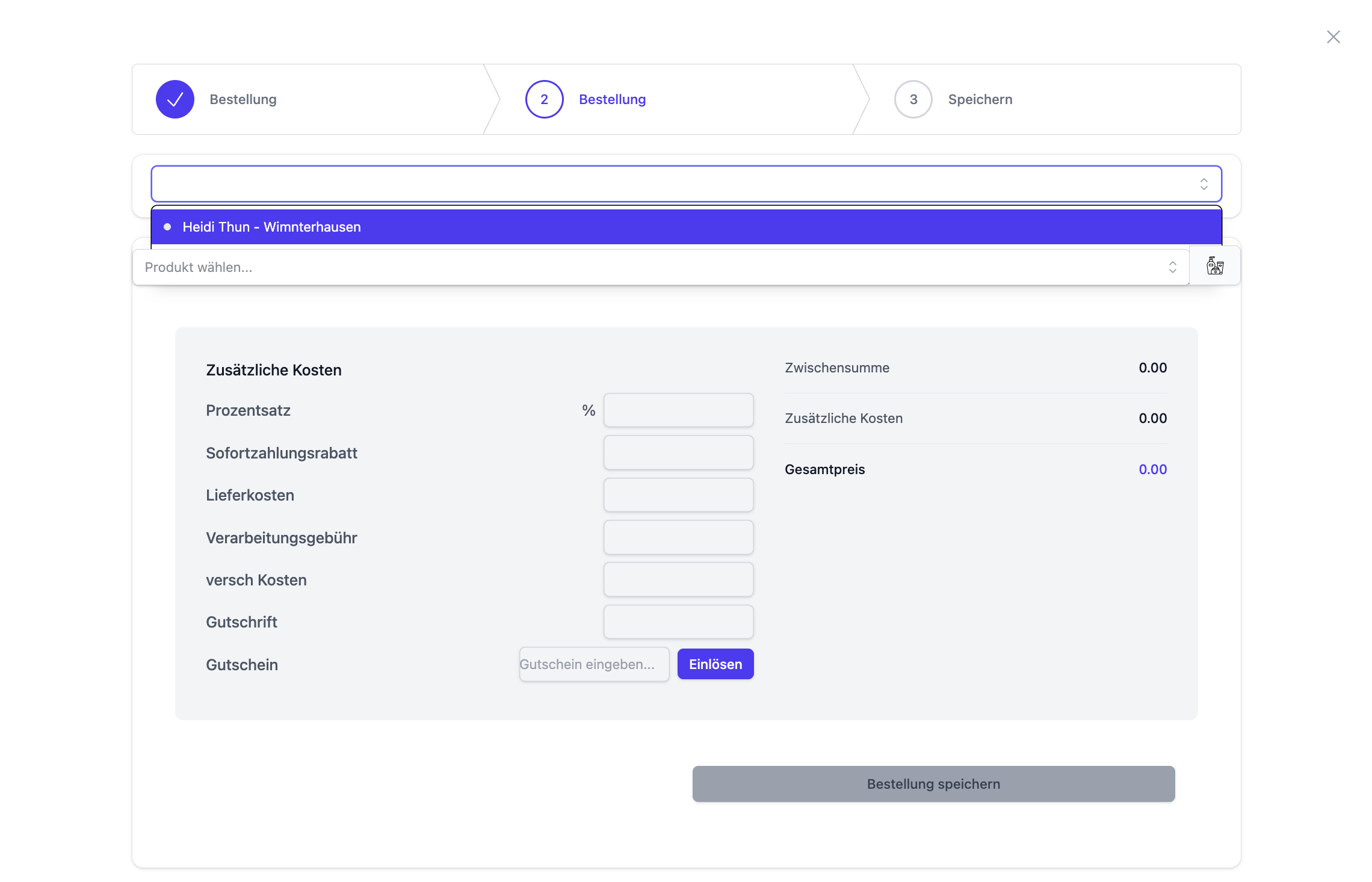
3. Selezionare la cliente
- Cercare una cliente esistente o crearne una nuova
- Verificare indirizzo e recapiti
4. Aggiungere articoli
- Ricerca per nome articolo, numero articolo o codice a barre
- Inserire la quantità; all'occorrenza registrare varianti/numeri di serie
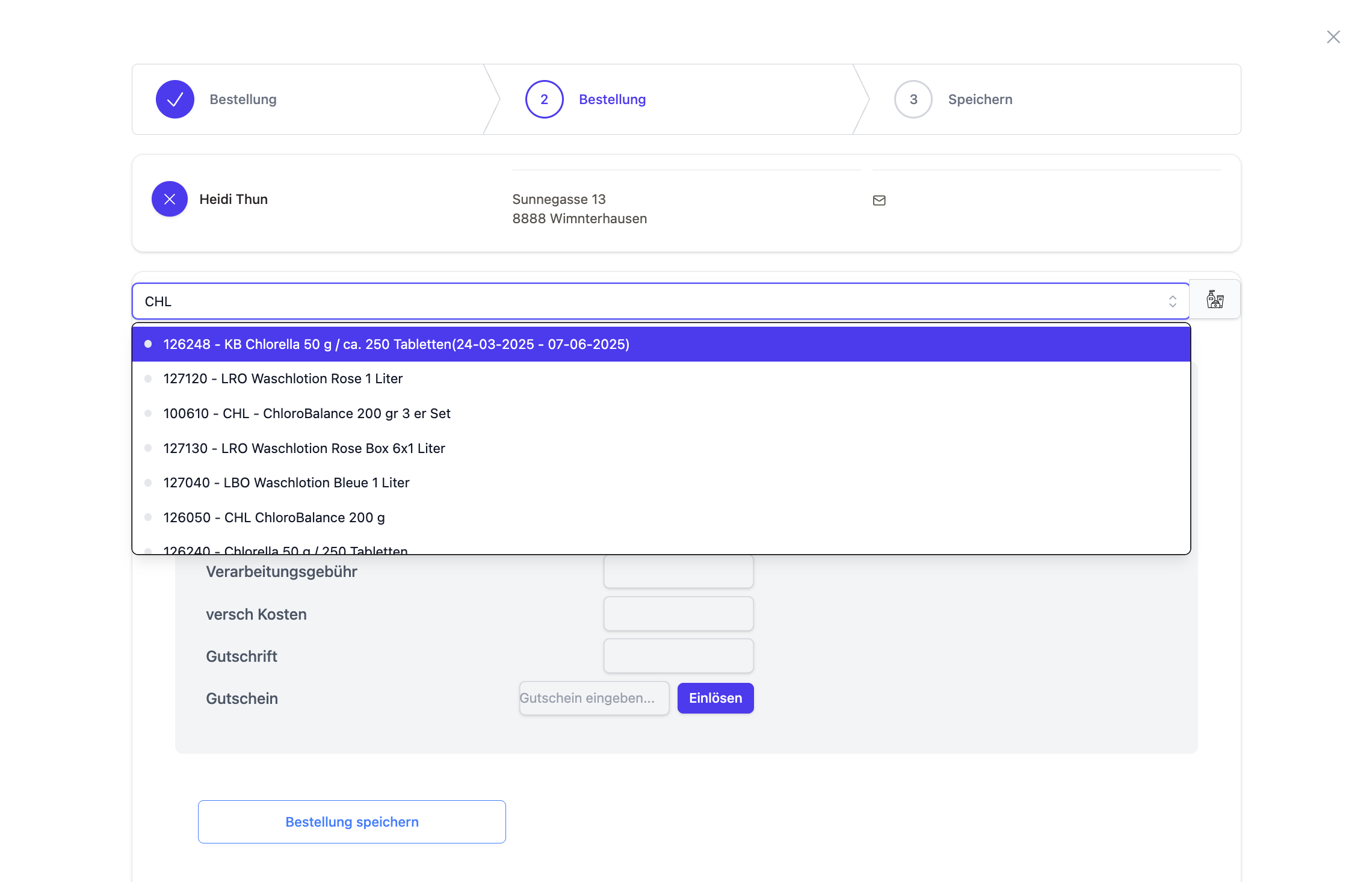
Nota: con i numeri di serie la selezione viene verificata di nuovo al momento della consegna, per garantire la piena tracciabilità.
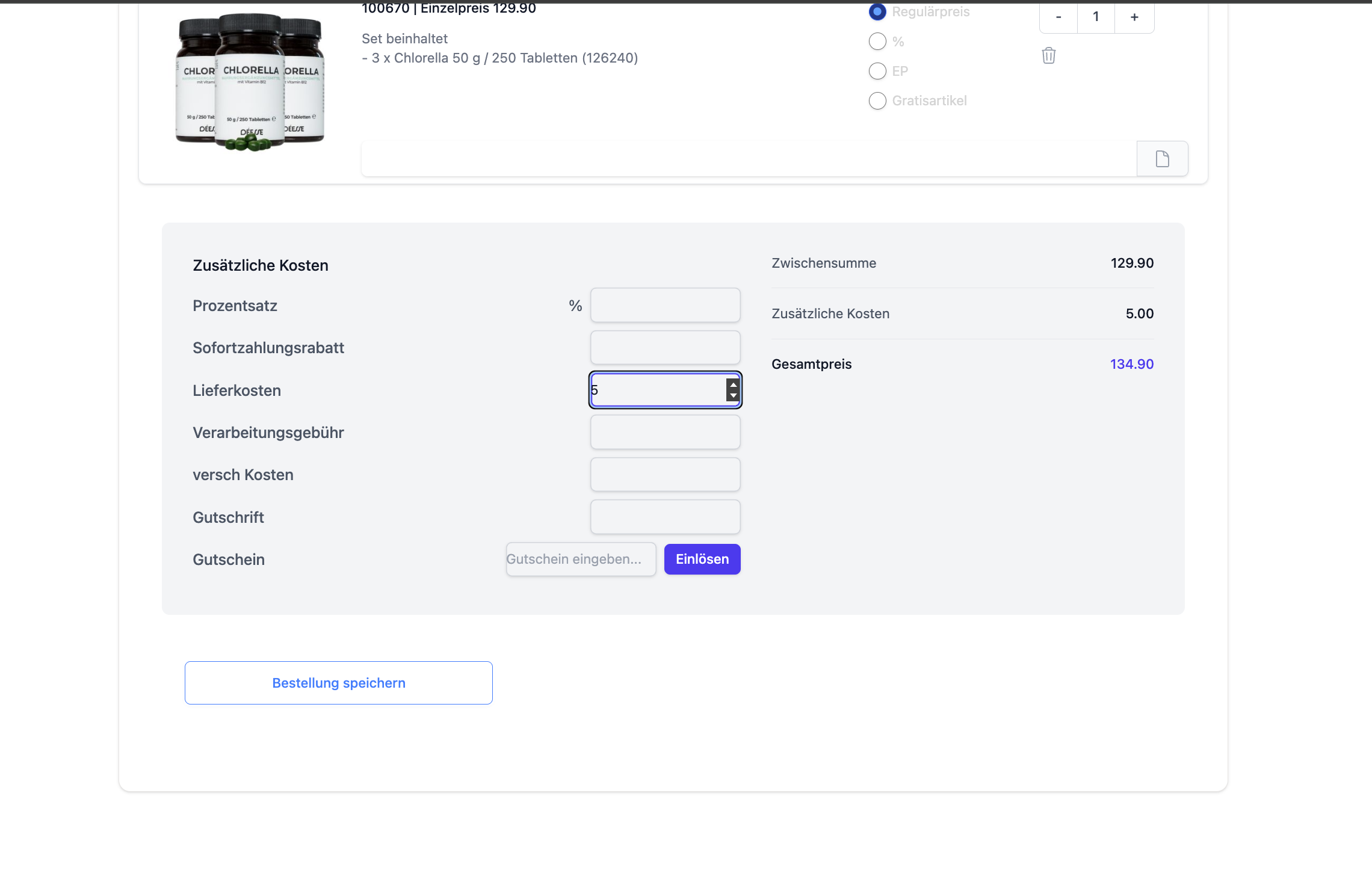
5. Definire i costi aggiuntivi (facoltativo)
- Spedizione, imballaggio, supplementi
6. Verificare e salvare l'ordine
- Controllare totali, imposte e sconti
- Fare clic su «Salva» → stato: Registrato
Suggerimento: salva le posizioni frequenti come modelli nel catalogo, per registrare più rapidamente gli ordini ricorrenti.
🔧 Modificare, consegnare, annullare
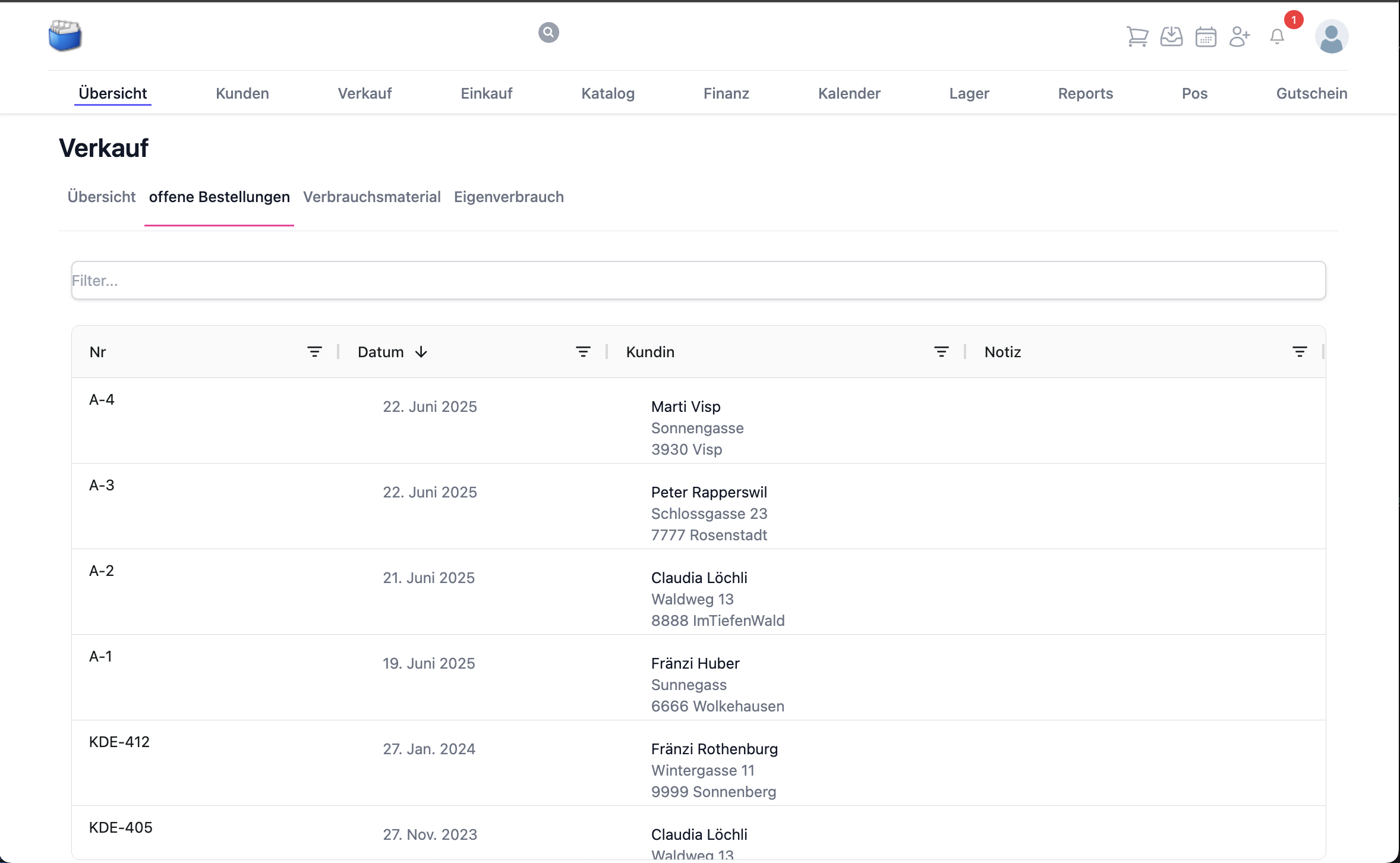
Nella panoramica degli ordini puoi, per gli ordini esistenti:
- Modificarli, finché non sono stati avviati
- Consegnarli (integralmente o parzialmente), bolla di consegna compresa
- Annullarli, per stornare i movimenti di magazzino
- Eliminarli, finché si trovano nello stato Registrato
Attenzione: dopo una consegna non è più possibile eliminare direttamente. Usa lo storno o la consegna di reso.
📦 Collegamento con il magazzino
| Azione | Effetto sul magazzino |
|---|---|
| Salvataggio dell'ordine | nessuno |
| Avvio della consegna | La giacenza si riduce |
| Storno | La giacenza viene ripristinata |
Le consegne parziali riducono la giacenza solo per le quantità effettivamente consegnate.
🧾 Fattura a partire da un ordine
- Genera la fattura direttamente dall'ordine consegnato
- Posizioni, prezzi, sconti e imposte vengono ripresi automaticamente
- In caso di consegne parziali sono possibili fatture parziali
Suggerimento: prima di fatturare verifica se i costi aggiuntivi (spedizione/imballaggio) sono completi.
📤 Fattura del fornitore a partire da un ordine
Per i processi di magazzino interni o in conto deposito puoi generare automaticamente una fattura del fornitore. Con la configurazione corrispondente avviene una riconciliazione con:
- l'importo della fattura
- i prodotti consegnati
- la data di consegna
→ Gli scostamenti vengono contrassegnati automaticamente
📚 Domande frequenti (FAQ)
L'ordine non si lascia salvare – cosa faccio?
- Verificare i campi obbligatori (cliente, almeno una posizione)
- Controllare che quantità/unità siano univoche
- Sessione scaduta? Aggiornare la pagina e salvare di nuovo
Come registro una consegna di reso?
- Apri l'ordine consegnato
- Scegli consegna di reso/reso e registra la quantità restituita
- Verifica se serve una nota di credito
Posso modificare i prezzi in seguito?
- Finché non è stata emessa alcuna fattura: sì (aprire la posizione, adattare il prezzo)
- Dopo la fatturazione: usare uno storno o una nota di credito
Come gestisco le consegne parziali?
- All'avvio scegliere la quantità parziale consegnabile
- La quantità residua resta aperta e può essere consegnata in seguito
🔗 Moduli correlati
📝 Cronologia delle modifiche
| Versione | Data | Modifiche |
|---|---|---|
| 1.3 | 20 agosto 2025 | Flusso di lavoro/stati ampliati, FAQ integrate, lingua uniformata |
| 1.2 | 27 luglio 2025 | Struttura, lingua e presentazione rielaborate |
| 1.1 | 28 giugno 2025 | Contenuti ristrutturati |
| 1.0 | Originale | Prima versione |