Gestire il calendario
Obiettivo: dopo queste istruzioni padroneggerai tutte le funzioni del calendario – dal rapido trascinamento degli appuntamenti ai promemoria ricorrenti.
Il calendario della Kundenkartei è lo strumento centrale per la pianificazione degli appuntamenti, l'organizzazione delle risorse e i promemoria automatizzati – sia nella versione web sia su smartphone (Kundenkartei Go).
1️⃣ Viste del calendario
::: tab Web (computer / tablet)
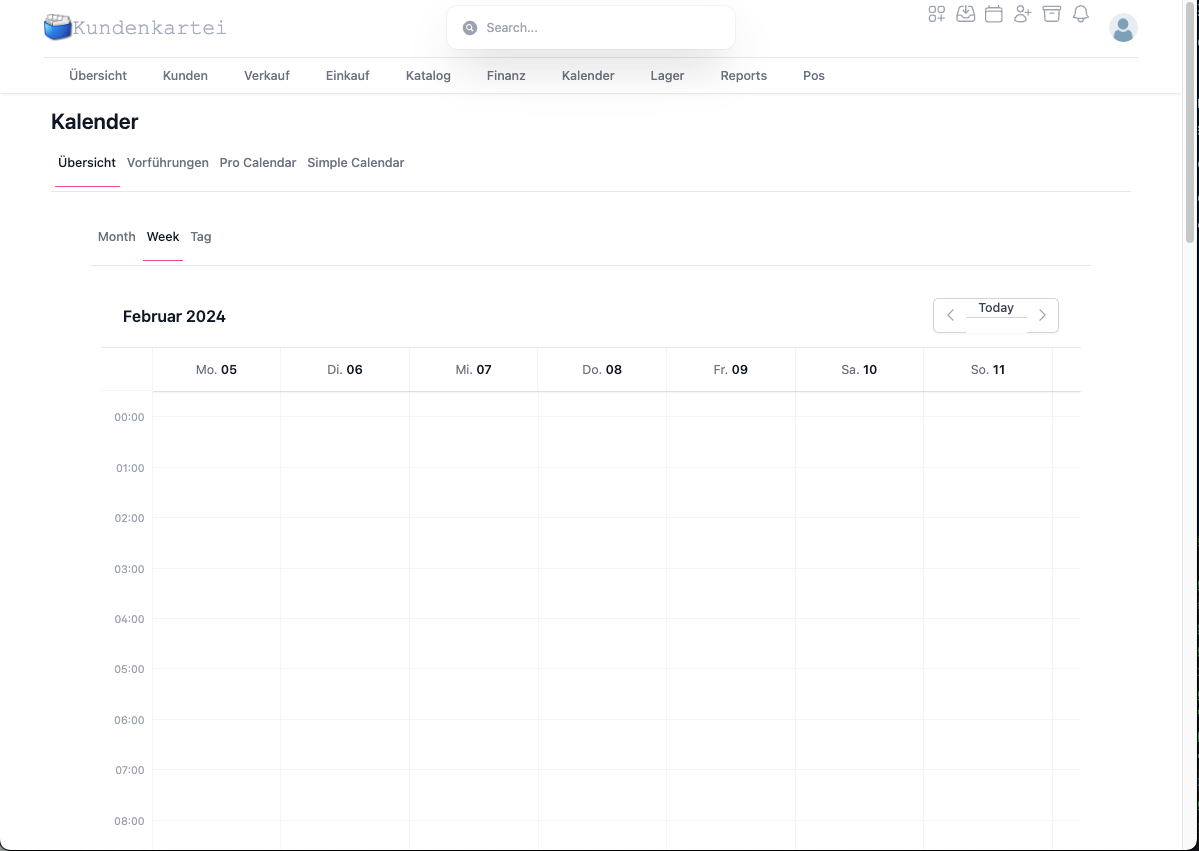
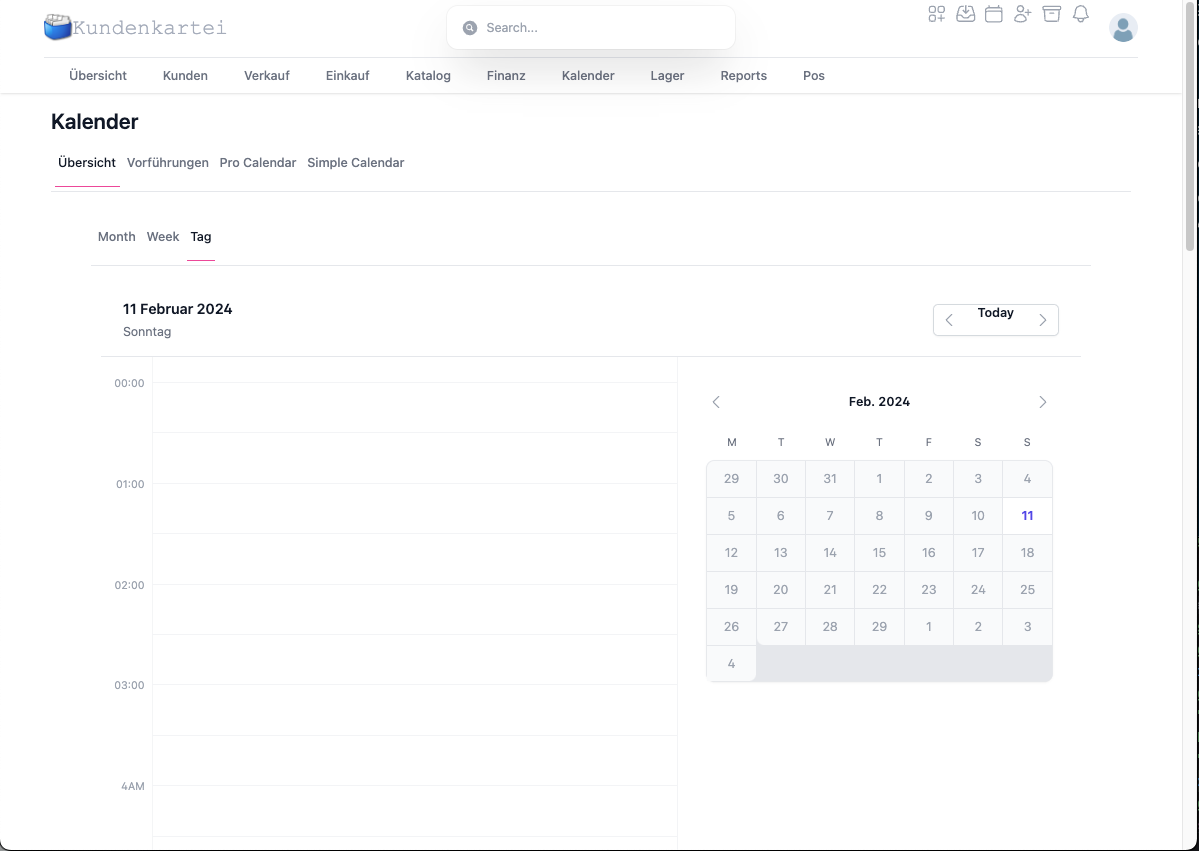
- Passare tra vista mensile, settimanale o giornaliera con il menu a discesa in alto a destra
- Trascina e rilascia: spostare gli appuntamenti o adattarne la durata dai bordi
- Le prenotazioni su più giorni compaiono come una barra continua
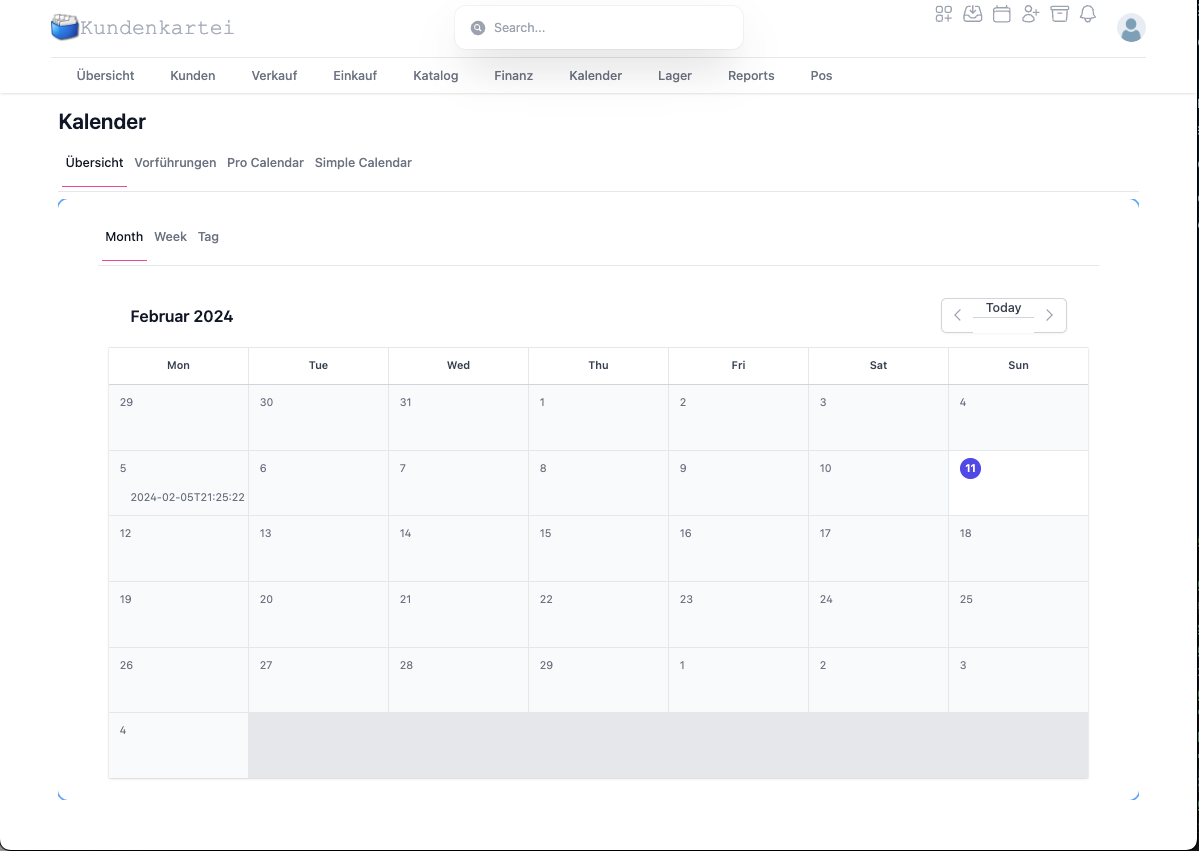 :::
:::
::: tab Go (mobile)
- Scorrere verso l'alto/il basso con due dita per cambiare vista
- Tocco prolungato per avviare il trascinamento
- La vista giornaliera mostra in alto un'anteprima del giorno successivo
:::
Suggerimento: con un doppio clic (web) o un doppio tocco (Go) su una riga libera si apre direttamente la finestra per un nuovo appuntamento.
📋 Vista agenda
Nella vista agenda tutti gli appuntamenti sono presentati in ordine cronologico – ideale per una panoramica giornaliera o settimanale.
2️⃣ Configurare i promemoria ⏰
| Tipo | Attivazione | Canale |
|---|---|---|
| Finestra | 0 minuti prima dell'appuntamento | Nell'app (browser/app) |
| Notifica push | 5–60 min. prima | Dispositivo mobile / computer |
| E‑mail | 1 giorno prima | Indirizzo principale dell'utente |
- Impostazione predefinita: 15 minuti prima dell'appuntamento (finestra + push)
- Adattabile in: Impostazioni → Calendario → Promemoria predefinito
Nota: per gli appuntamenti particolarmente importanti è consigliabile un promemoria supplementare via e‑mail il giorno prima.
3️⃣ Creare e modificare un appuntamento ✏️
📌 3.1 Appuntamento rapido
- Fare clic o toccare una cella oraria libera
- Inserire il titolo, scegliere la durata
- Salvare – fatto
Facoltativo: aggiungere una cliente o dei partecipanti.
📝 3.2 Vista di dettaglio
| Scheda | Contenuto |
|---|---|
| Generale | Titolo, luogo, descrizione |
| Partecipanti | Cliente, stato (p. es. confermato) |
| Promemoria | Uno o più promemoria |
| Ripetizione | Giornaliera / settimanale / mensile … |
Attenzione: le serie di appuntamenti (ricorrenti) si possono modificare solo nella versione web. Nell'app Go si possono modificare le singole ricorrenze.
↔️ 3.3 Trascina e rilascia
- Spostare: afferrare l'appuntamento e trascinarlo su un nuovo orario
- Adattare la durata: trascinare il bordo superiore/inferiore
- Serie di appuntamenti: allo spostamento tenere conto della scelta «Solo questo evento» o «Serie»
4️⃣ Gestire risorse e calendari
- Visualizzare più calendari contemporaneamente (p. es. collaboratrici, locali)
- Ogni calendario riceve un colore proprio
- Facoltativo: attivare il rilevamento dei conflitti, per evitare doppie occupazioni
- Gestire le visibilità con le caselle di controllo (mostrare solo le risorse rilevanti)
Buona pratica: assegna nomi e colori parlanti alle risorse (p. es. «Locale A – consulenza», «Lisa – servizio esterno»).
5️⃣ Importazione / esportazione e sincronizzazione
- Sincronizzazione con:
- iCal (Apple)
- Outlook
- Google Calendar
- Importazione di file ICS:
- Menu: Impostazioni → Importazione / Esportazione
- Esportazione come PDF o file ICS
Suggerimento: con la sincronizzazione bidirezionale può verificarsi un ritardo di alcuni minuti. Per gli appuntamenti critici verifica la cronologia della sincronizzazione.
✅ Buone pratiche
- Per gli appuntamenti con le clienti registra sempre la cliente/la partecipante (associazione diretta)
- Definisci il promemoria predefinito a livello generale, con scostamenti individuali per singolo appuntamento
- Usa le serie con parsimonia e fissa date di fine chiare
- «Riordina» regolarmente il calendario (nascondere/archiviare le risorse scadute)
❓ Domande frequenti (FAQ)
Un appuntamento compare due volte – perché?
- Verifica se l'appuntamento è stato sincronizzato più volte da calendari esterni
- Disattiva a titolo di prova singole fonti di calendario e ricarica la vista
I promemoria non arrivano – da cosa dipende?
- Consentire le notifiche del browser/il push sul dispositivo
- Nelle impostazioni dell'appuntamento verificare se è definito l'orario del promemoria
- Abilitare il mittente e‑mail nel filtro antispam
La serie di appuntamenti non si lascia modificare da mobile – cosa faccio?
- Apri la serie nella versione web ed esegui lì la modifica
- Le singole ricorrenze si possono adattare da mobile
Dopo la sincronizzazione gli appuntamenti risultano sfasati – perché?
- Verificare il fuso orario dell'account/del dispositivo (Impostazioni → Fuso orario)
- Configurare lo stesso fuso orario nei calendari esterni