Saisie rapide
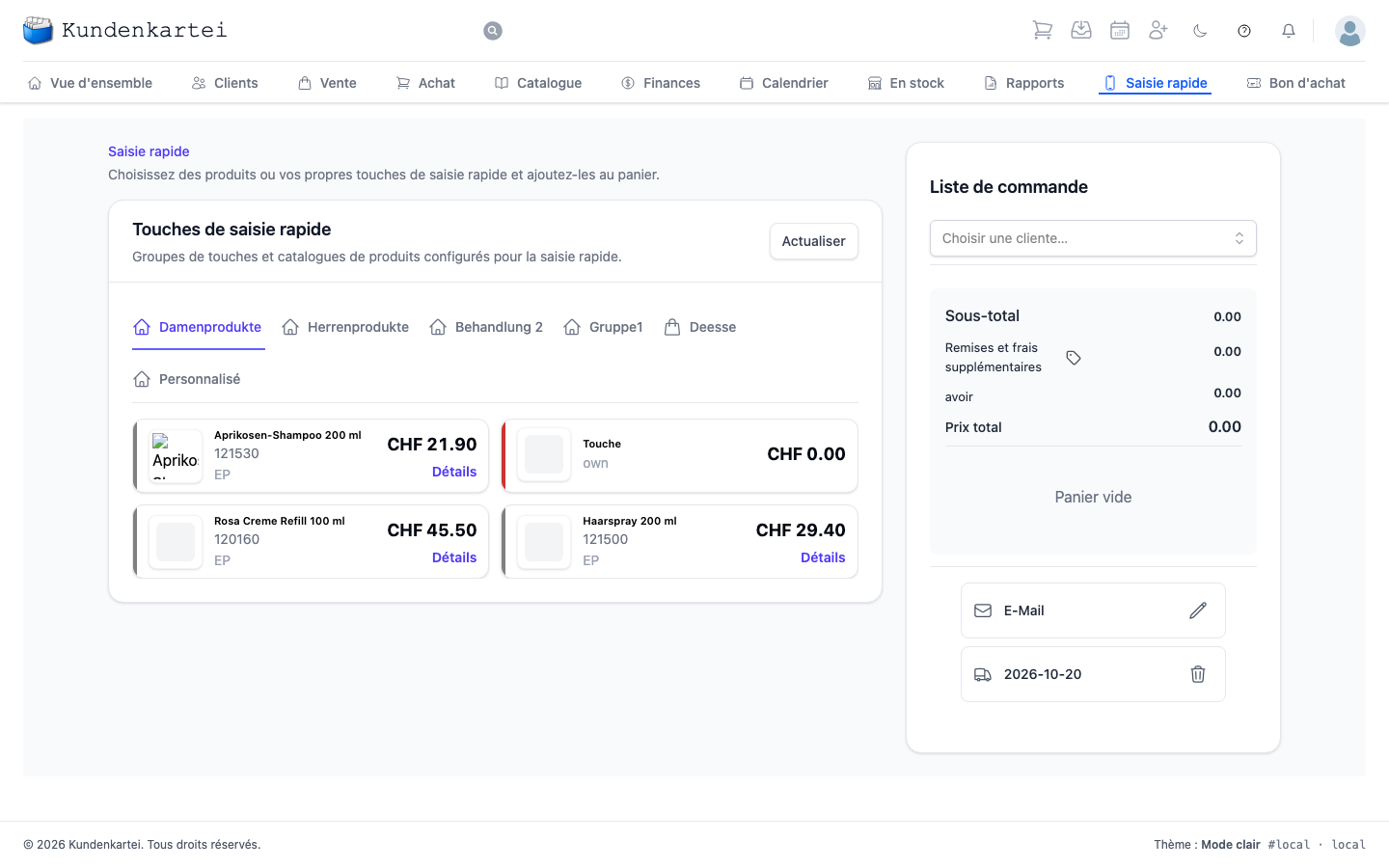
La Saisie rapide est le chemin court vers une commande. Elle est faite pour le moment où la cliente se tient devant toi : appuyer sur les articles, choisir la cliente, commander.
Ce qui la distingue d’une commande ordinaire, c’est la vitesse. Au lieu de chercher un article, tu appuies sur une touche.
Aucun argent n’est encaissé ici
La Saisie rapide commande et livre — rien de plus. Commander crée la commande et son bon de livraison. Elle ne règle rien, n’accepte aucun paiement et n’imprime aucun ticket. Tu établis ensuite la facture dans l’ordre avec Créer une facture — tu trouves l’ordre sous Vente.
À gauche : les touches
Les touches sont classées en groupes — sur l’image par produits femmes et hommes, par soin et par fournisseur. Les groupes que tu as, c’est toi qui les mets en place, sous Paramètres → Saisie rapide. Après tes groupes suivent deux onglets avec tout le catalogue : Deesse avec les articles de ton fournisseur et Personnalisé avec tes propres produits.
Chaque touche indique la désignation, le numéro d’article, le prix et le type d’article. Détails ouvre l’article.
La bande colorée sur le bord gauche porte la couleur que tu as donnée à la touche dans les paramètres. Les articles de Deesse et Personnalisé n’ont pas de couleur propre.
Actualiser recharge les groupes de touches. Nécessaire si tu viens de les modifier dans les paramètres et que la modification n’apparaît pas encore.
À droite : la liste de commande
Ce sur quoi tu appuies atterrit à droite. La liste de commande calcule au fur et à mesure.
Tout en haut, tu choisis la cliente. En dessous, la commande s’additionne :
| Ligne | Signification |
|---|---|
| Sous-total | les articles additionnés |
| Frais supplémentaires | port ou similaire, choisis avec le symbole d’étiquette à côté |
| avoir | un crédit imputé |
| Prix total | le total de la commande, avec la devise |
En dessous figurent les articles. Si rien n’est encore choisi, il est indiqué Panier vide.
En dessous figurent les indications pour la clôture : l’adresse électronique et la date de livraison. La date de livraison est préremplie avec la date du jour. Avec la corbeille, tu l’effaces, puis tu en fixes une autre avec le crayon.
Le bouton Commander avec le prix total apparaît dès qu’une cliente est choisie. Ensuite, l’application te mène à la Vue d’ensemble.
Quand le champ devient jaune
S’il manque la date de livraison — par exemple parce que tu l’as effacée —, son champ devient jaune. En dessous figure erreur de validation avec « Date de livraison requise », et Commander reste bloqué. Ce n’est pas un défaut : avec la commande, la Saisie rapide crée le bon de livraison et doit savoir quand la livraison a lieu. Si tu fixes à nouveau une date de livraison, le message disparaît.
Si la commande n’est pas enregistrée, un message le dit et la liste de commande reste en place — tu commandes simplement à nouveau. Si la commande est enregistrée mais pas le bon de livraison, tu saisis ensuite la livraison dans la commande.
Par où commencer
- Choisir la cliente en haut à droite
- Appuyer sur les articles à l’aide des touches
- Vérifier les totaux
- Vérifier la date de livraison — sans date de livraison, on ne va pas plus loin
- Commander
Pour aller plus loin
- Créer une commande — la voie détaillée
- Facture — comment une commande devient une facture
- Catalogue — d’où viennent les articles
- Adapter la configuration — mettre en place les groupes de touches