📱 Kundenkartei Go
Mit Kundenkartei Go arbeitest du mobil im Browser deines Smartphones oder Tablets. Du erfasst Bestellungen, pflegst Kundendaten und behältst Termine und Aufgaben im Blick – unterwegs und jederzeit.
✅ Voraussetzungen
- Gültiger Login (gleiche Zugangsdaten wie in der Web-Anwendung)
- Berechtigungen für die gewünschten Bereiche (Kundinnen, Katalog, Kalender, …)
- Eine Internetverbindung – Go lädt und speichert alles direkt in der Cloud
Tipp: Leg Kundenkartei Go auf dem Home-Bildschirm ab, um es wie eine App zu starten – Schritt für Schritt erklärt unter Als App speichern.
🧭 Bildschirmaufbau
Der Bildschirm ist in drei Bereiche gegliedert:
- Kopfzeile oben: links das Logo, das zurück zum Katalog führt. Rechts der Einkaufswagen zur Bestelliste mit der Zahl der Positionen – auf einem breiteren Bildschirm steht daneben der Name der gewählten Kundin. Dann die Glocke für Infos, das Mond- bzw. Sonnensymbol für den dunklen oder hellen Modus und dein Profilbild mit Einstellungen und Abmelden.
- Mitte: der Inhalt des gewählten Bereichs
- Fussleiste unten: die vier Bereiche Katalog, Kunden, Kalender und Auftrag
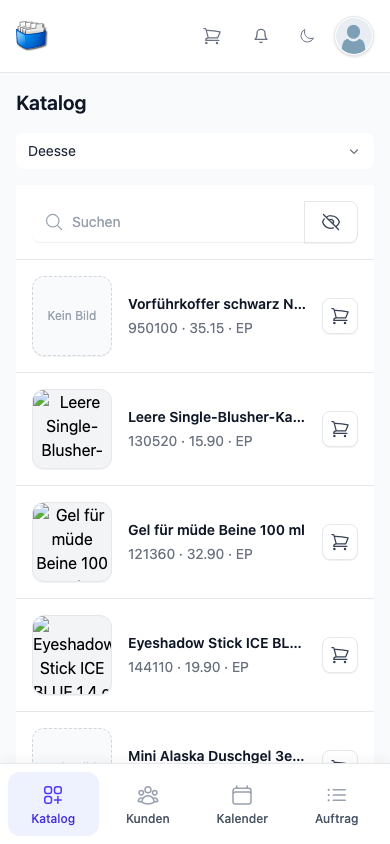
Hinweis: Ein Tipp auf einen Bereich in der Fussleiste wechselt den Inhalt in der Mitte. Nach dem Anmelden startest du im Katalog.
🗂️ Bereiche im Überblick
🛍️ Katalog
- Zwei Kataloge: Deesse und Eigene Produkte.
- Suche ab drei Zeichen nach Artikelnummer oder Bezeichnung; mit einem Tipp in die Bestelliste.
- Mehr unter Katalog.
👥 Kunden
- Liste aller Kundinnen und Firmen mit Suche, Detailansicht und dem Knopf Neu.
- Von der Seite der Kundin aus nimmst du sie mit In den Warenkorb in die Bestelliste.
- Mehr unter Kundinnen.
📅 Kalender
- Die Listen Agenda und Aufgabe.
- Neue Aufgaben, Vorführungen, Termine und Leistungen erfassen, vorhandene ansehen und ändern.
- Mehr unter Kalender.
🧾 Auftrag
- Die Liste Verkauf mit deinen Bestellungen – filtern, blättern, öffnen.
- Aus der Bestellung heraus Lieferung oder Rechnung erstellen.
- Mehr unter Auftrag.
🛒 Bestelliste
- Der Warenkorb: Kundin wählen, Mengen und Zusatzkosten setzen, Lieferdatum prüfen, Bestellen.
- Erreichbar über den Einkaufswagen in der Kopfzeile.
- Mehr unter Bestelliste.
⚙️ Einstellungen
- Konto, Logs und Sprache – über dein Profilbild oben rechts.
- Mehr unter Einstellungen.
⚡ Schnellerfassung: Bestellung unterwegs
- Im Katalog die Artikel über den Einkaufswagen in die Bestelliste legen
- Die Bestelliste öffnen und die Kundin wählen
- Mengen, Zusatzkosten und Lieferdatum prüfen
- Bestellen – fertig
Wie jeder Schritt im Einzelnen geht, steht unter Bestelliste.
✅ Best Practices
- Vor dem Termin kurz prüfen, ob die Kundin schon erfasst ist – sonst mit Neu anlegen.
- Bestellungen direkt nach dem Gespräch abschliessen, solange alles vor dir liegt.
- Wichtiges zur Kundin in der Kurznotiz festhalten.
❓ Häufige Fragen (FAQ)
Ich kann mich nicht einloggen – was tun?
- Zugangsdaten prüfen, Gross-/Kleinschreibung beachten.
- Klappt es weiterhin nicht, wende dich an den Support.
Daten wirken nicht aktuell.
- Verbindung prüfen (WLAN/Mobilfunk) und die Seite neu laden.
Die Ansicht ist träge oder ruckelt.
- Browser-Register schliessen, Gerät neu starten.
- Lange Listen mit der Suche oder dem Filter eingrenzen.
Kann ich ohne Internet arbeiten?
- Nein. Go holt Kundinnen, Artikel und Termine jedes Mal aus der Cloud und speichert auch dort; ohne Verbindung lässt sich weder laden noch speichern.