Buchung erfassen
Die Saldenliste ist das zentrale Modul zur Erfassung, Korrektur und Auswertung aller finanziellen Buchungen in der Kundenkartei Web. Es ermöglicht sowohl manuelle als auch automatisierte Einträge.
DANGER
Wichtig: Die Saldenliste erfüllt NICHT die gesetzlichen Vorgaben (OR, GeBüV). Nutze sie als Hilfsmittel und als Exportgrundlage für deine Buchhaltungssoftware.
🔍 Überblick & Grundlagen
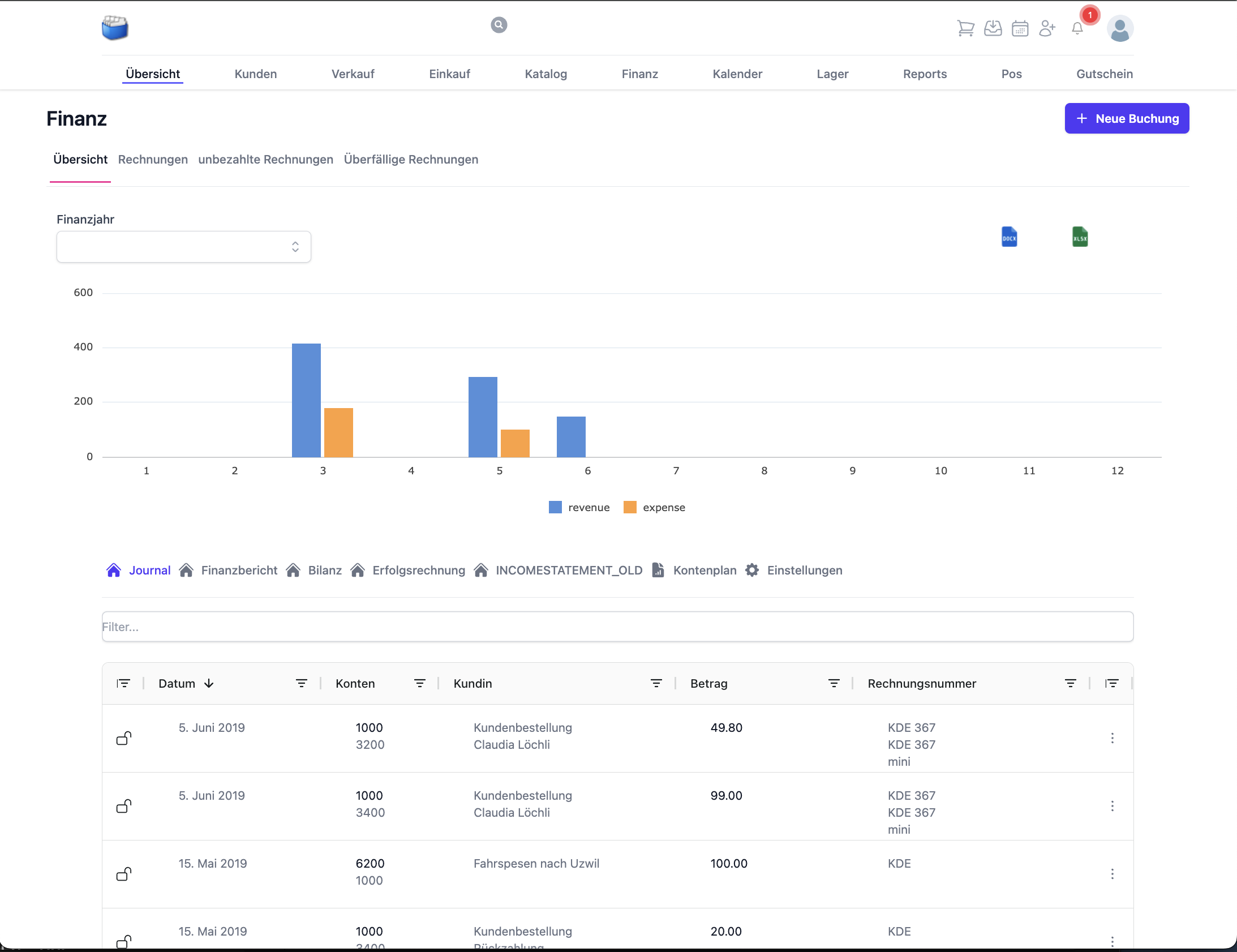
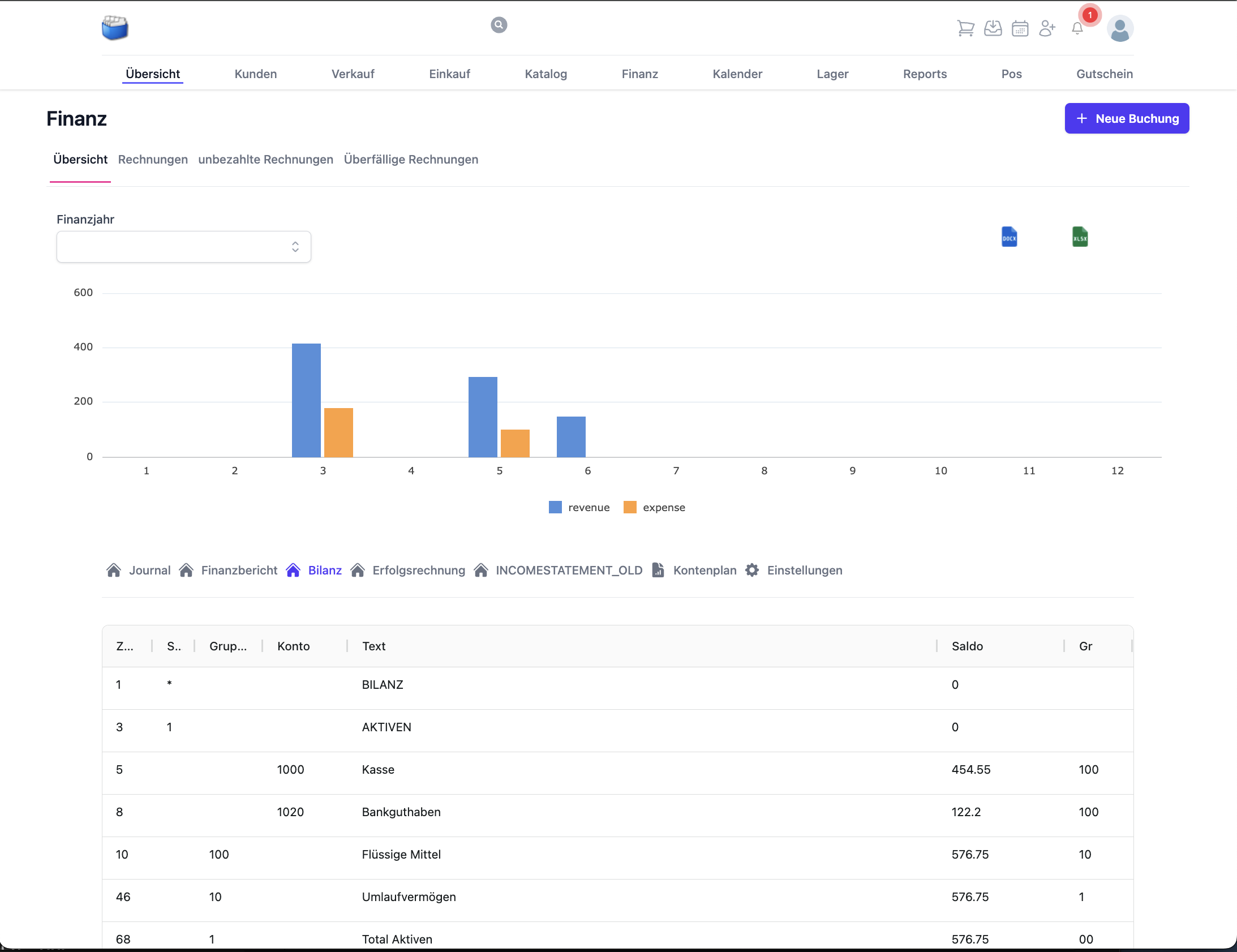
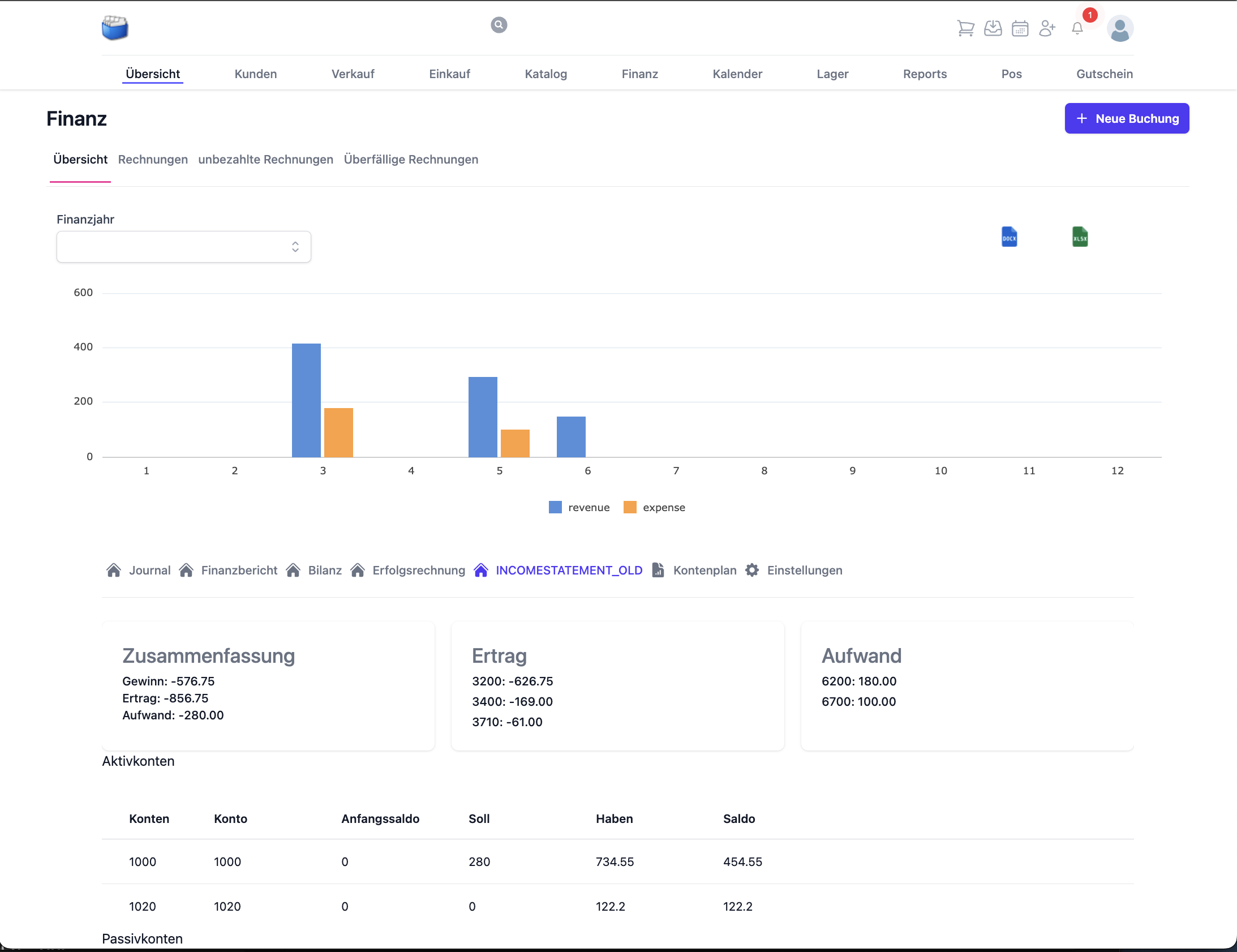
💡 Was ist die Saldenliste?
- Vollständiges Buchungsjournal mit Filter- und Exportfunktionen
- Verknüpfung mit Bestellung, Rechnung und Zahlung
- Darstellung von Bilanz, Erfolgsrechnung, Kontenplan & Saldenlisten
🧭 Navigation und Suche
- Wechsle zu: Buchhaltung → Saldenliste
- Filtere nach Zeitraum, Konto, Belegnummer, Status oder Text
- Speichere häufige Filter als Browser-Lesezeichen
✍️ Manuelle Buchung erfassen
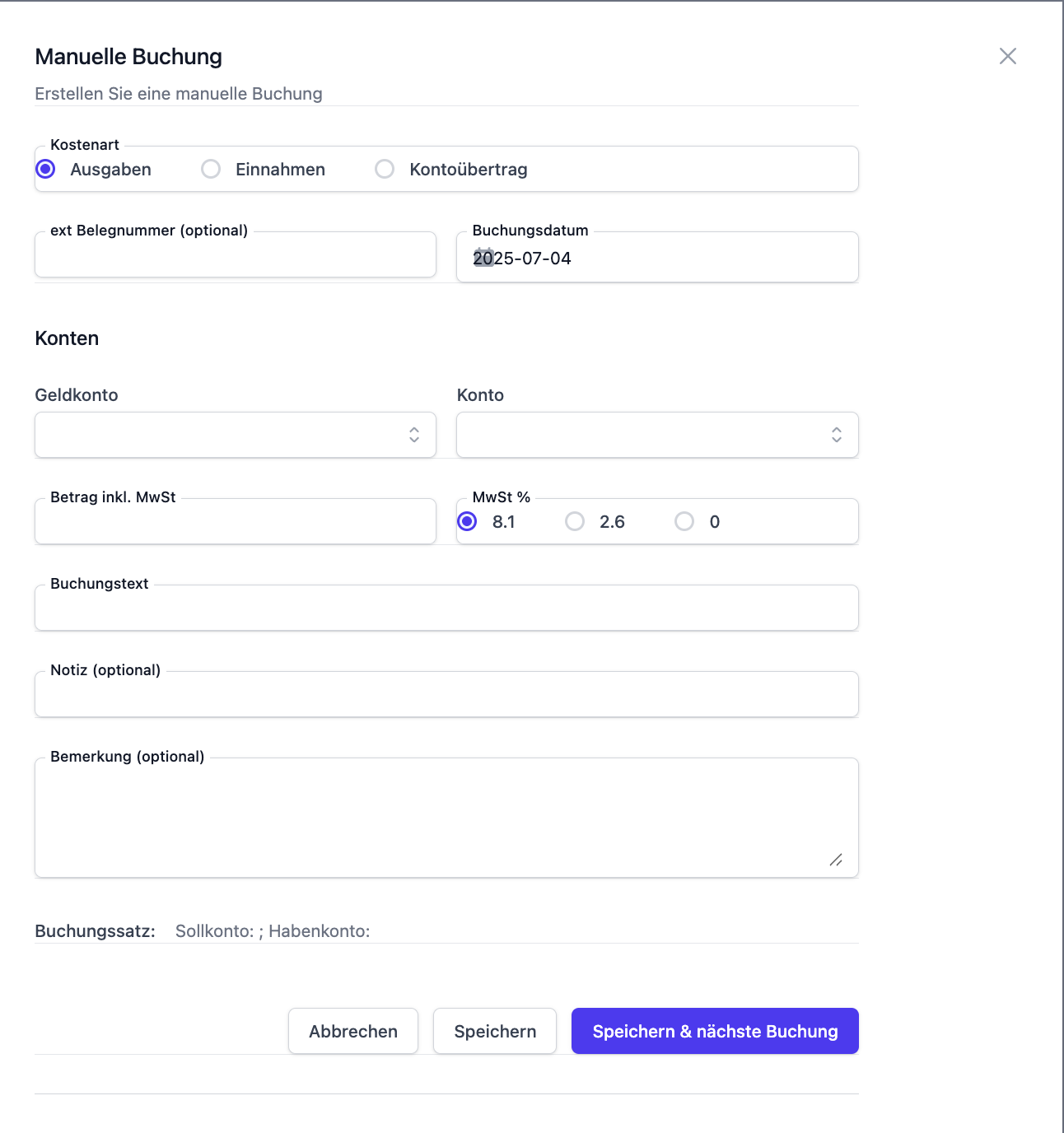
So gehst du vor:
- Klicke auf „Neue Buchung“.
- Gib ein:
- Buchungsdatum
- Soll- und Haben-Konto
- Betrag
- Belegnummer und Beschreibung
- Speichere die Buchung – sie erscheint direkt im Journal.
Tipp: Verwende klare Beschreibungen (z. B. „Rechnung 2025-123 Müller GmbH“) für bessere Nachvollziehbarkeit.
🔁 Fehlerkorrektur & Stornobuchung
Fehlerhafte Buchungen sollten nicht gelöscht, sondern storniert werden:
- Wähle die fehlerhafte Buchung.
- Klicke auf „Stornieren“.
- Die Buchung wird mit umgekehrten Vorzeichen erneut ins Journal geschrieben.
So bleibt die Buchhaltung vollständig und revisionssicher.
📊 Reporting & Export
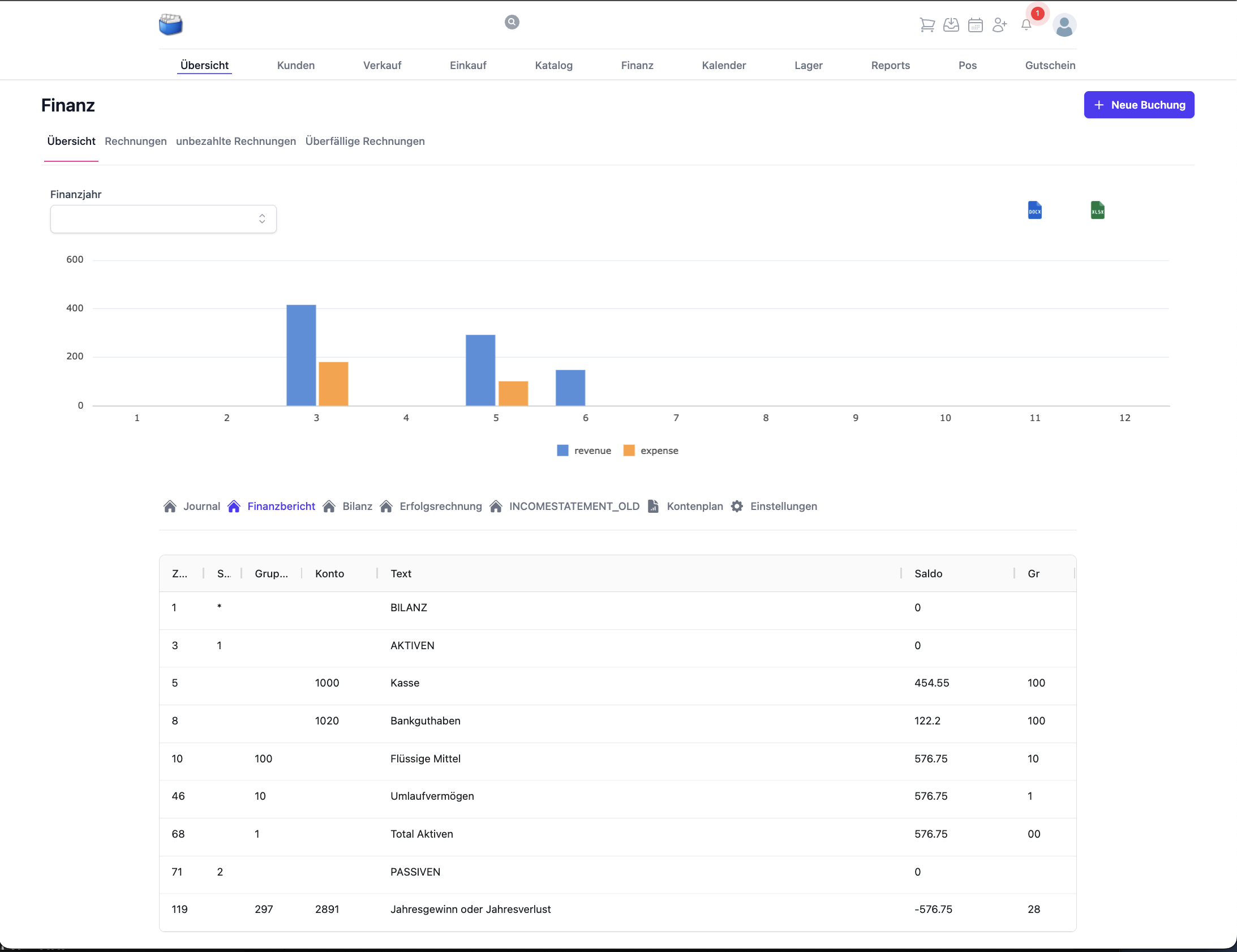
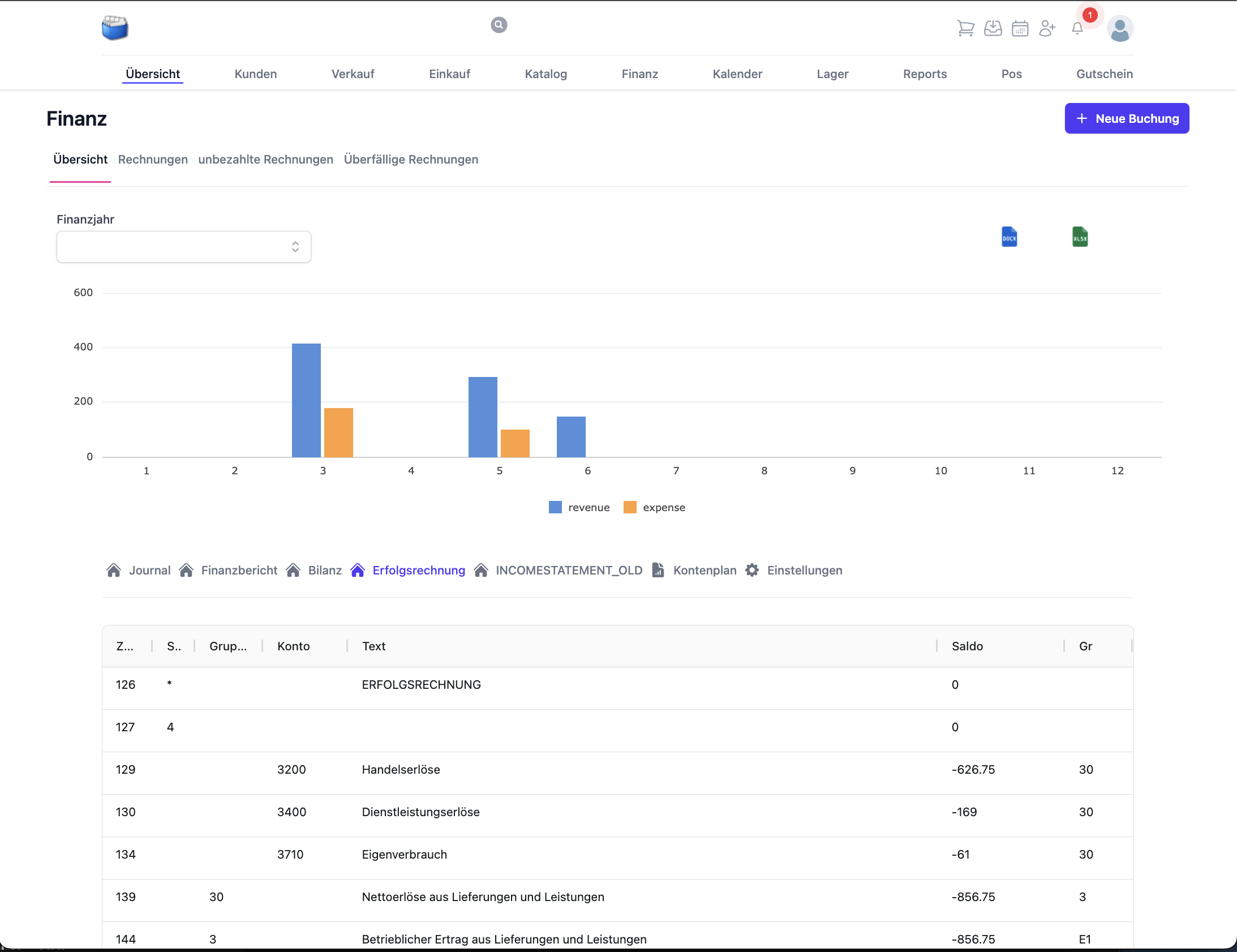
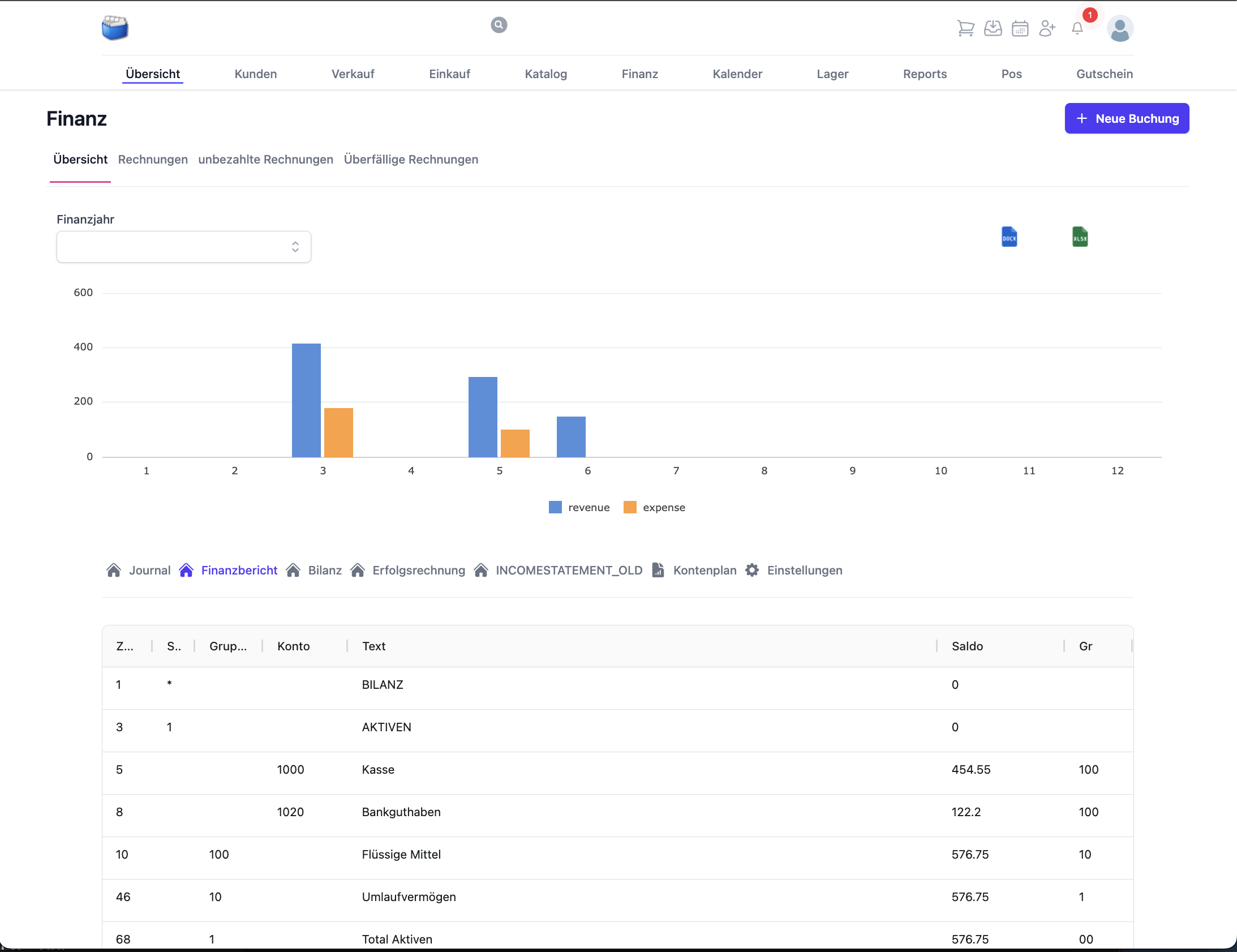
Verfügbare Auswertungen:
- Hauptbuch
- Bilanz
- Erfolgsrechnung
- Saldenlisten
Exportformate:
- CSV oder Excel zur Weiterverarbeitung
- Gefilterte Buchungsliste für einzelne Zeiträume oder Konten
Hinweis: Exporte enthalten die aktuell aktiven Filter. Prüfe Zeitraum/Konten vor dem Export.
💶 Einstellungen
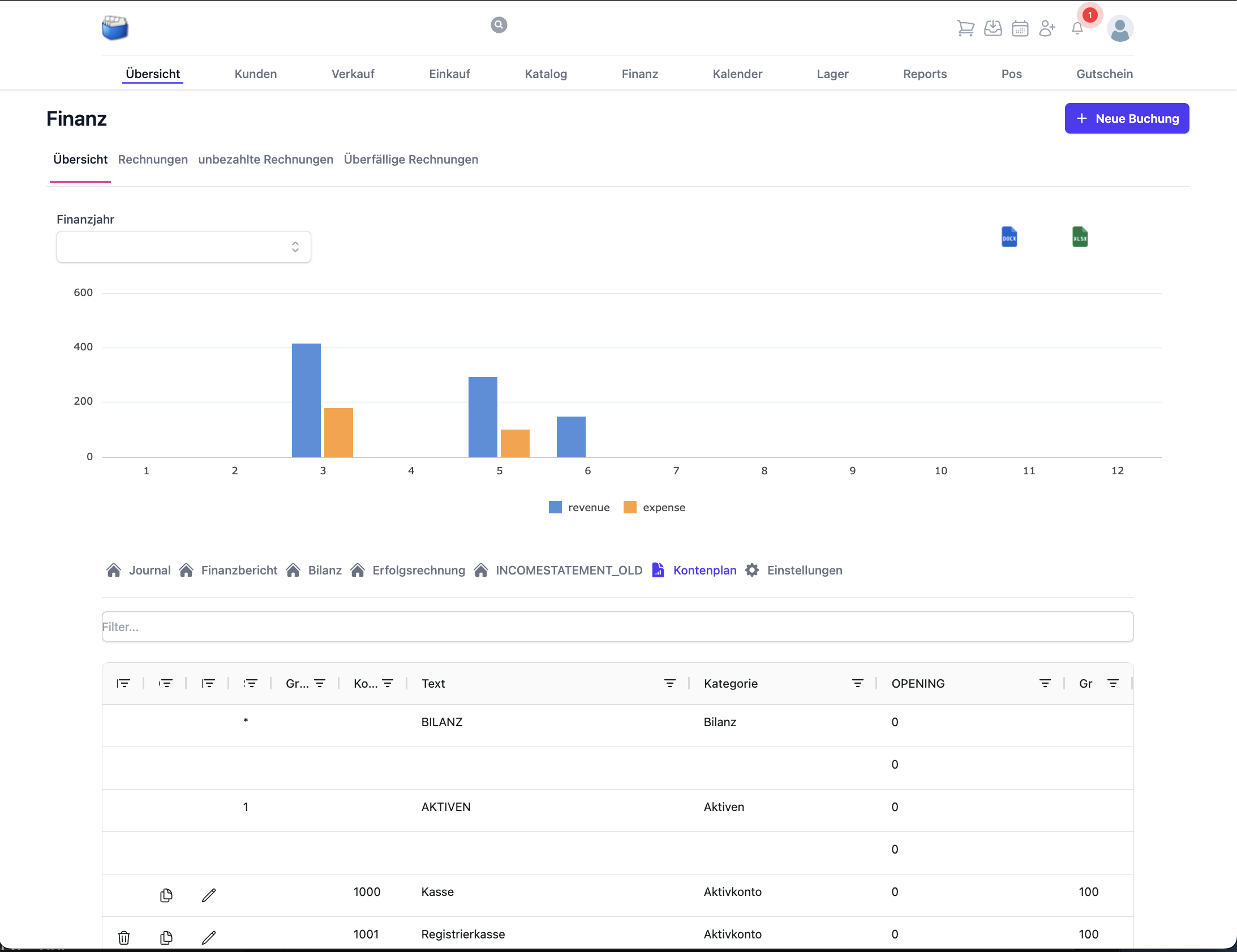
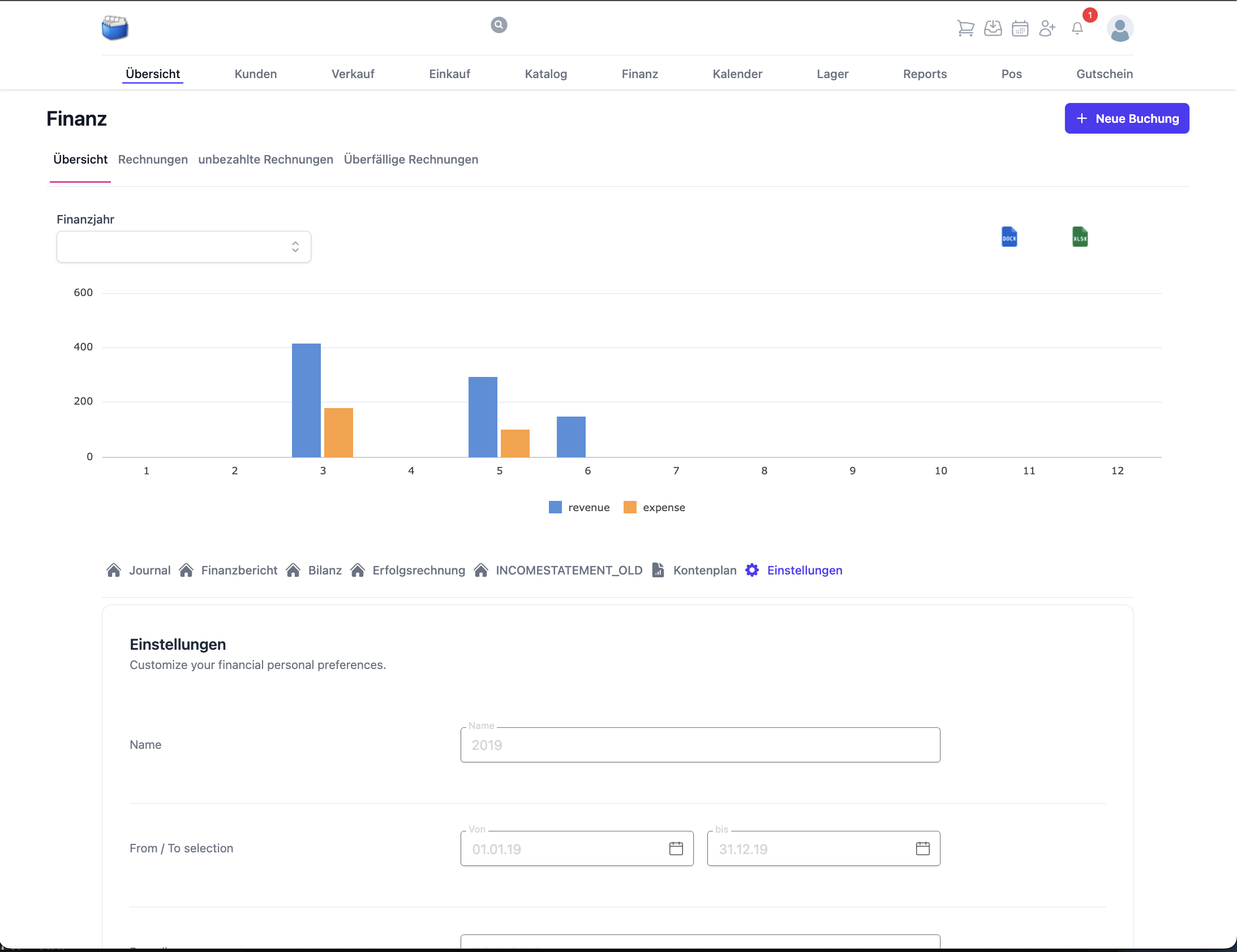
- Kontenplan verwalten (Nummernkreis, Bezeichnungen)
- Steuersätze/Mehrwertsteuer prüfen und zuordnen
- Standardkonten für Automatikbuchungen festlegen (z. B. Debitoren, Ertrag, Versand)
Best Practice: Lege vor dem produktiven Einsatz den Kontenplan fest und passe ihn nur versioniert an.
🧾 Offene Posten & Zahlungen
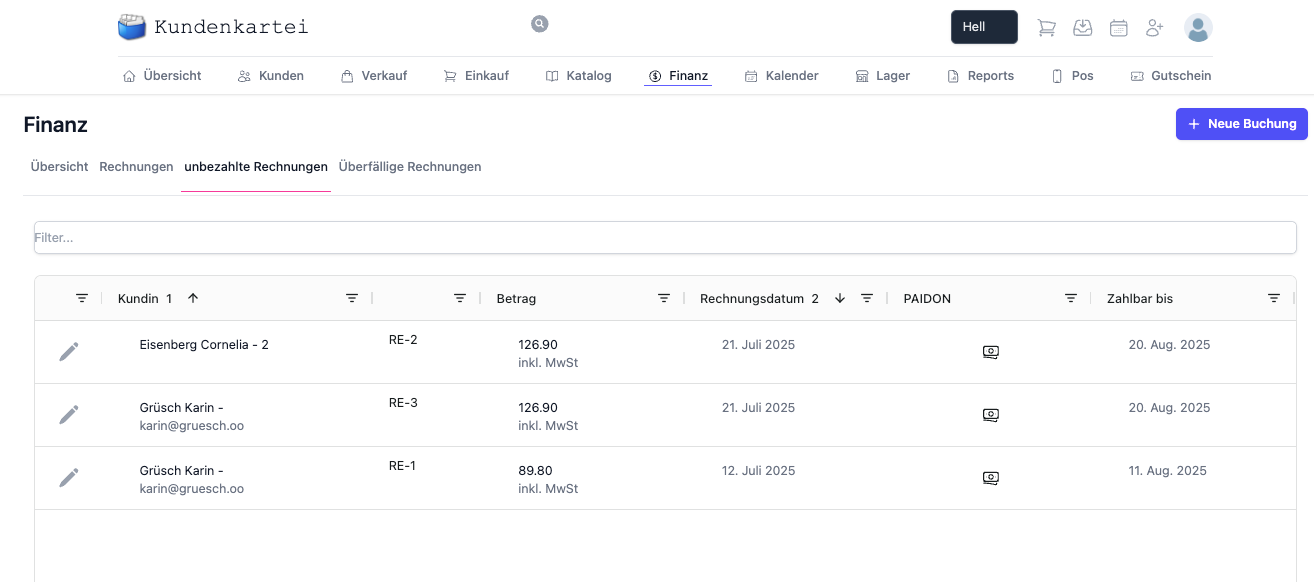
- Anzeige offener Posten aus Rechnungen
- Verbindung zu Zahlungseingängen und Mahnwesen
- Abgleich mit Rechnungen & Zahlungen
Teilzahlungen werden als mehrere Zahlungsvorgänge erfasst. Der Restbetrag bleibt bis zum Ausgleich offen.
✅ Best Practices
- Keine Löschungen produktiver Buchungen – nutze Storno oder Korrekturbuchungen
- Klare Belegreferenzen verwenden (Rechnungsnummer, Lieferschein)
- Monatliche Routine: Offene-Posten-Liste prüfen, Exporte sichern
- Vor Abschluss eines Zeitraums Steuersätze und Standardkonten kontrollieren
❓ Häufige Fragen (FAQ)
Warum stimmt meine Bilanz/Erfolgsrechnung nicht?
- Prüfe Filter (Zeitraum/Konten).
- Achte auf korrektes Vorzeichen bei manuellen Buchungen.
- Kontrolliere, ob alle Rechnungen verbucht wurden.
Kann ich eine Buchung ändern?
- Empfohlen: Storno der falschen Buchung und neue, korrekte Buchung anlegen.
- Direkte Änderungen vermeiden, um die Nachvollziehbarkeit zu bewahren.
Wie exportiere ich nur einen Zeitraum?
- Zeitraumfilter im Journal setzen und danach Export starten.
Wo finde ich unbezahlte Rechnungen?
- In der Saldenliste unter „Offene Posten“ oder direkt im Modul Rechnungen & Zahlungen.