Liste de commande
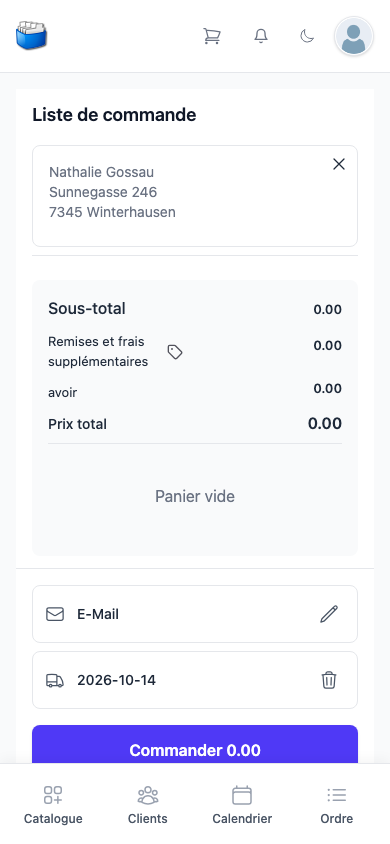
La liste de commande est le panier de Kundenkartei Go. Ce que tu ajoutes au panier dans le catalogue s'y rassemble jusqu'à ce que tu finalises la commande. Tu l'ouvres avec le caddie en haut, dans l'en-tête ; le chiffre à côté indique combien de positions elle contient.
Aucun argent n'est encaissé ici
La liste de commande enregistre une commande et sa livraison. Elle ne facture rien et n'accepte aucun paiement. Tu crées une facture plus tard à partir de la commande – sous Ordre ou dans l'application web.
Ce qui figure sur la page
Tout en haut, la Cliente pour laquelle tu commandes. Si aucune n'est encore choisie, le champ Choisir une cliente… y figure : tape le nom et choisis-la dans la liste. Une fois choisie, son nom et son adresse s'affichent ; le X à côté la retire. Tu peux aussi amener la cliente ici depuis sa page avec Ajouter au panier – voir Clientes.
En dessous, les totaux : Sous-total, Frais supplémentaires, avoir et Prix total. Ils se recalculent pendant que tu modifies les quantités.
Tu saisis les frais supplémentaires comme l'expédition directement ici : le symbole d'étiquette à côté de Frais supplémentaires déplie la sélection, et tu inscris le montant à la position correspondante.
En dessous, les Positions : désignation, numéro d'article, pour un set son contenu, le prix et, entre parenthèses, le prix du catalogue. Tu tapes la quantité dans le champ numérique – au moins 1. La corbeille retire une position. Vider le panier retire toutes les positions et te ramène au catalogue. S'il n'y a rien, Panier vide s'affiche.
La clôture
Tout en bas figurent deux indications et – dès qu'une cliente est choisie – un bouton :
| Champ | À quoi il sert |
|---|---|
| l'adresse à laquelle la commande part par e-mail. Le crayon ouvre une fenêtre pour le destinataire et l'expéditeur. Si le champ reste vide, rien n'est envoyé | |
| Date de livraison | quand la livraison a lieu ; réglée sur aujourd'hui à l'ouverture |
| Commander | clôture et crée la commande avec son bulletin de livraison. Le bouton affiche le montant de la commande |
La corbeille à côté d'une adresse e-mail inscrite ou de la date de livraison efface l'indication, après que tu as confirmé sous Confirmer la suppression avec Supprimer.
S'il manque la date de livraison, le champ devient jaune, Date de livraison requise s'affiche en dessous, et Commander ne peut pas être touché. Fixe la date avec le crayon, et tu peux continuer.
Sans cliente, Commander n'apparaît pas du tout. Choisis d'abord la cliente en haut.
Après la clôture, la liste de commande est vide et tu te retrouves dans le catalogue. Tu trouves la commande sous Ordre.
Quand quelque chose ne fonctionne pas
| Message | Ce qu'il signifie |
|---|---|
| La commande n'a pas été enregistrée. Le panier est conservé, veuillez commander à nouveau. | Rien n'est enregistré. La cliente et les positions restent en place ; touche encore une fois Commander. |
| La commande est enregistrée, mais pas le bon de livraison. Veuillez saisir la livraison dans la commande. | La commande existe, la liste de commande est vidée. Ouvre la commande sous Ordre et crée-y la livraison. |