Catalogue
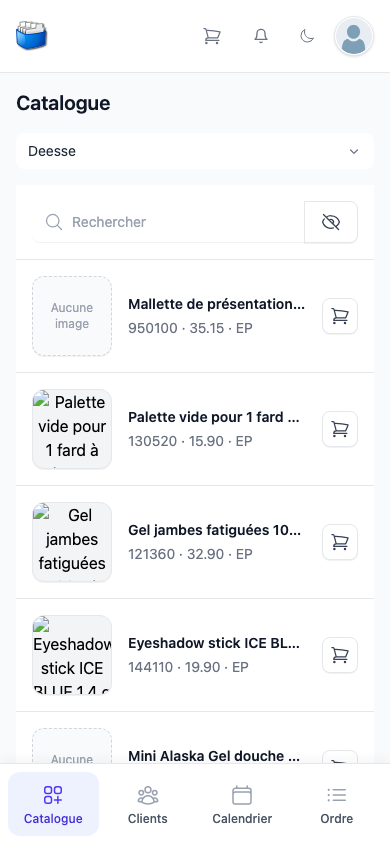
Le catalogue est la page d'accueil de Kundenkartei Go. Il affiche les articles que tu peux commander, et c'est d'ici que tu les places dans la liste de commande.
📚 Deesse et mes produits
En haut, tu choisis le catalogue que tu vois :
- Deesse — le catalogue de ton fournisseur. Le numéro, la désignation et les prix sont gérés de l'extérieur.
- mes produits — les articles que tu as saisis toi-même.
Sur le téléphone, le choix se fait dans une liste déroulante ; sur un écran plus large, les deux figurent côte à côte sous forme d'onglets.
Remarque : dans Go, tu consultes seulement les articles. Tu crées et modifies tes propres produits dans l'application web.
🔎 Rechercher
Le champ Rechercher agit à partir de trois caractères. La recherche porte sur le numéro d'article, la désignation, la catégorie et le groupe — pas sur les prix ni les dates. Les majuscules et minuscules ne jouent aucun rôle. Au bas de la liste figure le nombre d'articles qu'elle affiche actuellement.
Le bouton en forme d'œil, à droite du champ de recherche, bascule entre Afficher les produits actuels et Afficher tous les produits. À l'ouverture, tu vois les produits actuels.
📋 La liste
Chaque ligne affiche l'image, la désignation et, en dessous, le numéro d'article, le prix et le type d'article. Si un article est en dehors de sa période de validité, cette période figure en dessous, marquée en jaune.
- Toucher l'image ou la désignation ouvre la vue détaillée.
- Toucher le caddie à droite place l'article dans la liste de commande. Article ajouté s'affiche brièvement, et en haut, dans l'en-tête, le chiffre sur le caddie augmente.
Les sets et les articles que tu dois composer ne vont pas directement dans la liste de commande : pour eux, le caddie ouvre d'abord la vue détaillée.
🔍 Vue détaillée
La vue détaillée s'ouvre dans une fenêtre au-dessus de la liste, avec la désignation comme titre. Elle affiche :
- l'image, s'il y en a une
- la désignation et le numéro d'article — un appui déplie les descriptions dans les différentes langues, s'il y en a
- PV, le prix de vente — une fois déplié, EP et TVA figurent en dessous
- Informations avec la période, le type d'action et le type
- pour un set, les Options : pour chaque groupe, combien d'articles sont occupés et combien il peut y en avoir au maximum
- le stock N° d’articles en stock, s'il est tenu
- autres indications avec les comptes comptables et les indications de stock
Pour un set, tu répartis les quantités avec moins et plus. La limite vaut pour tout le groupe ; une fois atteinte, le bouton ne peut plus être pressé.
En bas figure toujours le bouton Ajouter au panier. Il place l'article — pour un set, avec ta composition — dans la liste de commande et ferme la fenêtre. Pour fermer la fenêtre sans rien reprendre, utilise le X en haut à droite.
🛒 Placer dans la liste de commande
- Directement depuis la liste, via le caddie
- Ou depuis la vue détaillée, via Ajouter au panier
- Chaque ajout crée sa propre position en haut de la liste de commande, même pour le même article. Tu adaptes ensuite la quantité dans la liste de commande.
✅ Bonnes pratiques
- Toujours vérifier les sets dans la vue détaillée avant de les reprendre.
- Ajouter un article une seule fois et fixer la quantité dans la liste de commande, plutôt que de le toucher plusieurs fois.
- Contrôle les positions dans la liste de commande avant de commander.
❓ Questions fréquentes (FAQ)
Je ne trouve pas un article – que faire ?
- Saisis au moins trois caractères ; des saisies plus courtes ne filtrent pas la liste.
- Recherche par numéro d'article ou par une partie de la désignation.
- Vérifie que tu es dans le bon catalogue : Deesse ou mes produits.
- Passe à Afficher tous les produits via l'œil.
Pourquoi ne puis-je pas modifier un article ?
- Go affiche seulement les articles. Tu modifies tes propres produits dans l'application web ; les articles Deesse proviennent de ton fournisseur.
Un set n'arrive pas directement dans la liste de commande – pourquoi ?
- C'est voulu : tu composes un set dans la vue détaillée et tu le reprends là avec Ajouter au panier.