Elenco degli ordini
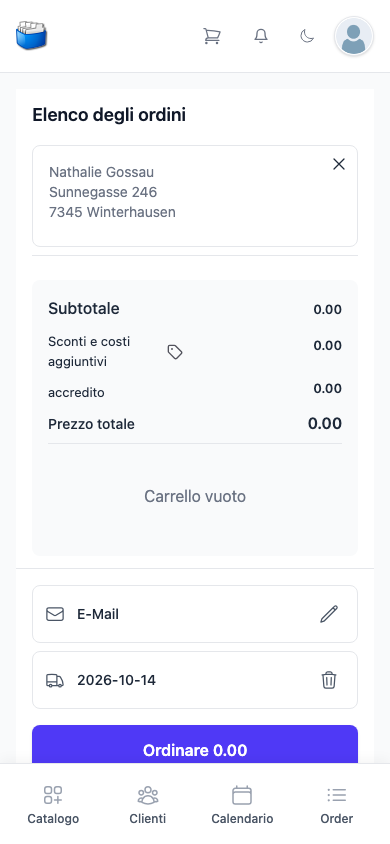
L’Elenco degli ordini è il carrello di Kundenkartei Go. Ciò che nel catalogo metti nel carrello si raccoglie qui finché non concludi l’ordine. Lo apri con il carrello in alto nell’intestazione; il numero accanto dice quante posizioni contiene.
Qui non si incassa denaro
L’elenco degli ordini registra un ordine e la sua consegna. Non salda nulla e non accetta pagamenti. Una fattura la crei in seguito partendo dall’ordine – sotto Order o nell’applicazione web.
Che cosa c’è sulla pagina
In cima la Cliente per cui si ordina. Se non ne è ancora scelta una, c’è il campo Selezionare il cliente…: digita il nome e sceglila dall’elenco. Quando è scelta, compaiono nome e indirizzo; la X accanto la toglie di nuovo. Puoi anche portare qui la cliente dalla sua pagina con Aggiungi al carrello – vedi Clienti.
Sotto i totali: Subtotale, Costi aggiuntivi, accredito e Prezzo totale. Si ricalcolano mentre cambi le quantità.
I costi aggiuntivi come la spedizione li registri direttamente qui: il simbolo dell’etichetta accanto a Costi aggiuntivi apre la scelta, e inserisci l’importo presso la posizione adatta.
Più sotto le posizioni: denominazione, numero articolo, per un set il suo contenuto, il prezzo e tra parentesi il prezzo di catalogo. La quantità la digiti nel campo numerico – almeno 1. Il cestino toglie una posizione. Svuotare il carrello rimuove tutte le posizioni e riporta al catalogo. Se non contiene nulla, compare Carrello vuoto.
La chiusura
In fondo stanno due dati e – non appena è scelta una cliente – un pulsante:
| Campo | A che serve |
|---|---|
| dove va l’ordine per e-mail. La matita apre una finestra per destinatario e mittente. Se il campo resta vuoto, non viene inviato nulla | |
| Data di consegna | quando si consegna; all’apertura è impostata su oggi |
| Ordinare | conclude e crea l’ordine con la bolla di consegna. Il pulsante mostra l’importo dell’ordine |
Il cestino accanto a un indirizzo e-mail inserito o accanto alla data di consegna cancella il dato, dopo che sotto Confermare l'eliminazione hai acconsentito con Elimina.
Se manca la data di consegna, il campo diventa giallo, sotto compare Data di consegna richiesta, e Ordinare non si può toccare. Imposta la data con la matita e si prosegue.
Senza cliente Ordinare non compare affatto. Scegli prima la cliente in alto.
Dopo la chiusura l’elenco degli ordini è vuoto e ti ritrovi nel catalogo. L’ordine lo trovi sotto Order.
Se qualcosa non funziona
| Messaggio | Che cosa significa |
|---|---|
| L'ordine non è stato salvato. Il carrello rimane invariato, ordinare di nuovo. | Non è stato salvato nulla. Cliente e posizioni restano; tocca di nuovo Ordinare. |
| L'ordine è salvato, ma il documento di consegna no. Registrare la consegna nell'ordine. | L’ordine esiste, l’elenco degli ordini è svuotato. Apri l’ordine sotto Order e crea lì la consegna. |