Catalogo
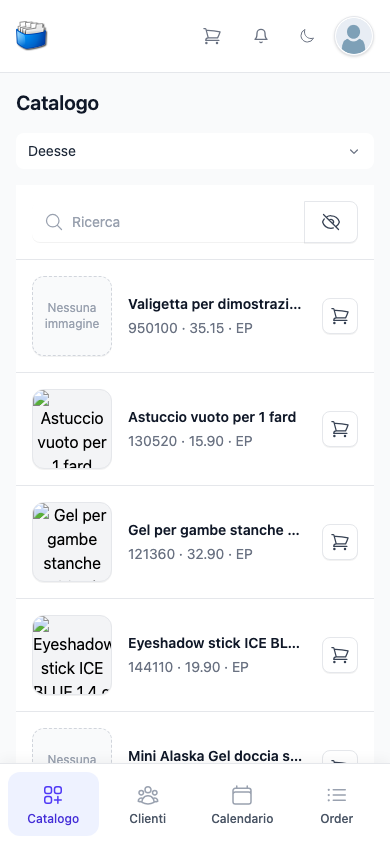
Il Catalogo è la pagina iniziale di Kundenkartei Go. Mostra gli articoli che puoi ordinare, e da qui li metti nell’elenco degli ordini.
📚 Deesse e prodotti tuoi
In alto scegli quale catalogo vedere:
- Deesse — il catalogo del tuo fornitore. Numero, denominazione e prezzi sono curati dall’esterno.
- I miei prodotti — gli articoli che hai registrato tu.
Sul telefono la scelta è un elenco a discesa, su uno schermo più largo le due voci stanno affiancate come schede.
Nota: in Go gli articoli li consulti soltanto. I tuoi prodotti li crei e li modifichi nell’applicazione web.
🔎 Cercare
Il campo Ricerca agisce a partire da tre caratteri. La ricerca avviene in numero articolo, denominazione, categoria e gruppo — non in prezzi o date. Maiuscole e minuscole non contano. In fondo all’elenco è indicato quanti articoli mostra al momento.
Il pulsante con l’occhio a destra del campo di ricerca passa da Mostra i prodotti attuali a Mostra tutti i prodotti e viceversa. All’apertura vedi i prodotti attuali.
📋 L’elenco
Ogni riga mostra l’immagine, la denominazione e sotto numero articolo, prezzo e tipo di articolo. Se un articolo è fuori dal suo periodo di validità, questo periodo compare sotto, evidenziato in giallo.
- Toccare l’immagine o la denominazione apre la vista di dettaglio.
- Toccare il carrello a destra mette l’articolo nell’elenco degli ordini. Per un attimo compare Articolo aggiunto, e in alto nell’intestazione il numero accanto al carrello aumenta.
I set e gli articoli che devi comporre non vanno direttamente nell’elenco degli ordini: per loro il carrello apre prima la vista di dettaglio.
🔍 Vista di dettaglio
La vista di dettaglio si apre come finestra sopra l’elenco, con la denominazione come titolo. Mostra:
- l’immagine, se ne è memorizzata una
- denominazione e numero articolo — toccandoli si aprono le descrizioni nelle singole lingue, se ce ne sono
- PV, il prezzo di vendita — aprendolo compaiono sotto EP e IVA
- Informazioni con periodo, tipo di azione e tipo
- per un set le Opzioni: per ogni gruppo, quanti articoli sono occupati e quanti possono essere al massimo
- la quantità In magazzino, se viene gestita
- ulteriori dettagli con i conti di registrazione e i dati di magazzino
Per un set distribuisci le quantità con meno e più. Il limite vale per l’intero gruppo; quando è raggiunto, il pulsante non si può più premere.
In basso c’è sempre il pulsante Aggiungi al carrello. Mette l’articolo — per il set con la tua composizione — nell’elenco degli ordini e chiude la finestra. Senza riprendere nulla chiudi la finestra con la X in alto a destra.
🛒 Mettere nell’elenco degli ordini
- Direttamente dall’elenco, con il carrello
- Oppure dalla vista di dettaglio, con Aggiungi al carrello
- Ogni aggiunta crea una posizione propria in cima all’elenco degli ordini, anche per lo stesso articolo. La quantità la adatti poi nell’elenco degli ordini.
✅ Buone pratiche
- Verificare sempre i set nella vista di dettaglio, prima di riprenderli.
- Aggiungere un articolo una volta sola e impostare la quantità nell’elenco degli ordini, invece di toccarlo più volte.
- Controlla le posizioni nell’elenco degli ordini prima di ordinare.
❓ Domande frequenti (FAQ)
Non trovo un articolo – cosa faccio?
- Inserisci almeno tre caratteri; inserimenti più brevi non filtrano l’elenco.
- Cerca per numero articolo o per una parte della denominazione.
- Verifica di essere nel catalogo giusto: Deesse o I miei prodotti.
- Con l’occhio passa a Mostra tutti i prodotti.
Perché non posso modificare un articolo?
- Go mostra gli articoli soltanto. I tuoi prodotti li modifichi nell’applicazione web; gli articoli Deesse arrivano dal tuo fornitore.
Un set non finisce direttamente nell’elenco degli ordini – perché?
- È previsto così: un set lo componi nella vista di dettaglio e lo riprendi lì con Aggiungi al carrello.