Katalog
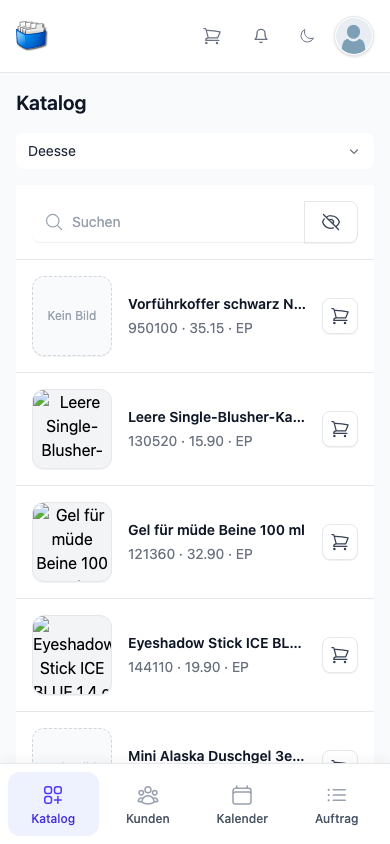
Der Katalog ist die Startseite der Kundenkartei Go. Er zeigt die Artikel, die du bestellen kannst, und von hier aus legst du sie in die Bestelliste.
📚 Deesse und eigene Produkte
Oben wählst du, welchen Katalog du siehst:
- Deesse — der Katalog deines Lieferanten. Nummer, Bezeichnung und Preise werden von aussen gepflegt.
- Eigene Produkte — die Artikel, die du selbst erfasst hast.
Auf dem Handy ist die Wahl eine Auswahlliste, auf einem breiteren Bildschirm stehen die beiden als Register nebeneinander.
Hinweis: In Go siehst du Artikel nur an. Eigene Produkte legst du in der Web-Anwendung an und bearbeitest sie dort.
🔎 Suchen
Das Feld Suchen greift ab drei Zeichen. Gesucht wird in Artikelnummer, Bezeichnung, Kategorie und Gruppe — nicht in Preisen oder Daten. Gross- und Kleinschreibung spielen keine Rolle. Am unteren Rand der Liste steht, wie viele Artikel sie gerade zeigt.
Der Knopf mit dem Auge rechts neben dem Suchfeld schaltet zwischen Aktuelle Produkte anzeigen und Alle Produkte anzeigen um. Beim Öffnen siehst du die aktuellen Produkte.
📋 Die Liste
Jede Zeile zeigt das Bild, die Bezeichnung und darunter Artikelnummer, Preis und Artikeltyp. Liegt ein Artikel ausserhalb seines Gültigkeitszeitraums, steht dieser Zeitraum gelb markiert darunter.
- Bild oder Bezeichnung antippen öffnet die Detailansicht.
- Einkaufswagen rechts antippen legt den Artikel in die Bestelliste. Kurz erscheint Artikel hinzugefügt, und oben in der Kopfzeile zählt die Zahl am Einkaufswagen mit.
Sets und Artikel, die du zusammenstellen musst, gehen nicht direkt in die Bestelliste: Der Einkaufswagen öffnet bei ihnen zuerst die Detailansicht.
🔍 Detailansicht
Die Detailansicht öffnet sich als Fenster über der Liste, mit der Bezeichnung als Titel. Sie zeigt:
- das Bild, sofern eines hinterlegt ist
- Bezeichnung und Artikelnummer — ein Antippen klappt die Beschreibungen in den einzelnen Sprachen auf, sofern es welche gibt
- VP, den Verkaufspreis — aufgeklappt stehen EP und MwSt darunter
- Informationen mit Zeitraum, Aktionsart und Typ
- bei einem Set die Optionen: je Gruppe, wie viele Artikel belegt sind und wie viele es höchstens sein dürfen
- den Bestand An Lager, sofern einer geführt wird
- weitere Angaben mit den Buchungskonten und den Lagerangaben
Bei einem Set verteilst du die Mengen mit Minus und Plus. Die Grenze gilt für die ganze Gruppe; ist sie erreicht, lässt sich der Knopf nicht mehr drücken.
Unten steht immer der Knopf In den Warenkorb. Er legt den Artikel — beim Set mit deiner Zusammenstellung — in die Bestelliste und schliesst das Fenster. Ohne etwas zu übernehmen, schliesst du das Fenster mit dem X oben rechts.
🛒 In die Bestelliste legen
- Direkt aus der Liste über den Einkaufswagen
- Oder aus der Detailansicht über In den Warenkorb
- Jedes Hinzufügen legt eine eigene Position oben in die Bestelliste, auch beim selben Artikel. Die Menge passt du danach in der Bestelliste an.
✅ Best Practices
- Sets immer in der Detailansicht prüfen, bevor du sie übernimmst.
- Einen Artikel lieber einmal hinzufügen und die Menge in der Bestelliste setzen, statt ihn mehrfach anzutippen.
- Kontrolliere die Positionen in der Bestelliste, bevor du bestellst.
❓ Häufige Fragen (FAQ)
Ich finde einen Artikel nicht – was tun?
- Gib mindestens drei Zeichen ein; kürzere Eingaben filtern die Liste nicht.
- Suche nach der Artikelnummer oder einem Teil der Bezeichnung.
- Prüfe, ob du im richtigen Katalog bist: Deesse oder Eigene Produkte.
- Schalte über das Auge auf Alle Produkte anzeigen.
Warum kann ich einen Artikel nicht bearbeiten?
- Go zeigt Artikel nur an. Eigene Produkte bearbeitest du in der Web-Anwendung; die Deesse-Artikel kommen von deinem Lieferanten.
Ein Set landet nicht direkt in der Bestelliste – warum?
- Das ist so vorgesehen: Ein Set stellst du in der Detailansicht zusammen und übernimmst es dort mit In den Warenkorb.