Kunden
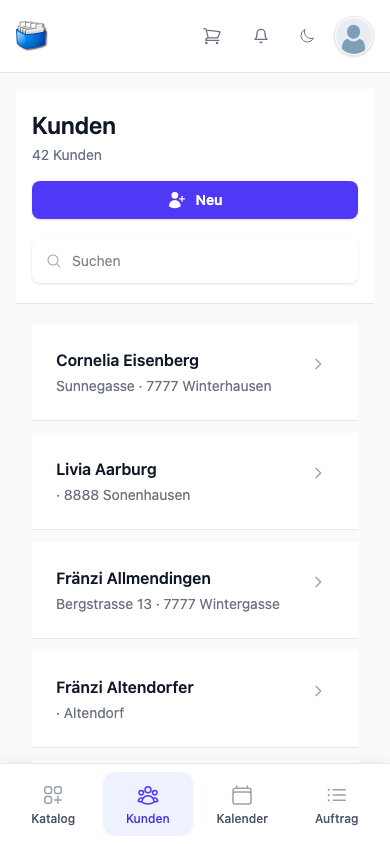
Unter Kunden findest du deine Kundinnen und Kunden direkt auf dem Smartphone oder Tablet. Du suchst Kontakte, siehst ihre Angaben, änderst sie, hältst eine Kurznotiz fest und nimmst die Kundin in die Bestelliste.
📜 Kundenliste
Oben stehen die Anzahl und der Knopf Neu, darunter das Feld Suchen. Die Liste filtert, während du tippst — über Vorname, Nachname, Strasse, Ort und die Telefonnummern.
Jede Zeile zeigt den Namen und darunter Strasse, Postleitzahl und Ort. Ein Tipp auf die Zeile öffnet die Kundin.
Tipps:
- Oft genügen wenige Buchstaben des Namens.
- Suche zuerst, bevor du mit Neu eine Kundin anlegst — so entstehen keine Doppelten.
👤 Die Seite der Kundin
Zuoberst steht der Block Kundin mit zwei Knöpfen:
- Bearbeiten öffnet die Eingabemaske. Der Knopf erscheint nur, wenn du Kundinnen ändern darfst.
- In den Warenkorb nimmt diese Kundin in die Bestelliste.
Darunter die Angaben der Kundin: Anrede und Name (bei einer Firma der Firmenname), Adresse und Land. Daneben stehen kleine Symbole:
- der Briefumschlag, sofern eine E-Mail-Adresse hinterlegt ist — er öffnet dein Mailprogramm
- der Stift — er öffnet ebenfalls die Eingabemaske
- das Symbol für eine Gutschrift — es öffnet Gutschrift erstellen
Weiter unten folgen die Kundengruppen (über das Etikett-Symbol ordnest du Gruppen zu), allfällige Gutscheine und die Kurznotiz.
Kann eine Kundin gelöscht werden, steht ganz unten ein Papierkorb. Er löscht die Kundin ohne weitere Rückfrage.
🗂️ Register zur Kundin
Unter den Angaben stehen Register — auf dem Handy als Auswahlliste:
| Register | Was es zeigt |
|---|---|
| Auftrag | die Bestellungen der Kundin |
| Artikel | Artikel, die noch nicht geliefert sind |
| Bestelljournal | das Bestelljournal der Kundin |
| Journal | das Journal der Kundin |
| Termine | Vorführungen und Termine mit der Kundin |
| Erinnerungen | Aufgaben zur Kundin |
✏️ Kundin anlegen oder bearbeiten
Neu in der Liste, Bearbeiten oder der Stift auf der Seite der Kundin öffnen dieselbe Eingabemaske. Ohne zu speichern schliesst du sie mit dem X oben rechts.
Oben wählst du zwischen Privatperson und Firma. Bei einer Privatperson füllst du Anrede, Vorname und Nachname aus, bei einer Firma den Namen unter Firma. Unter Kundenart kreuzt du Kundin, Lieferant oder beides an.
Darunter liegen weitere Register:
| Register | Felder |
|---|---|
| Adresse | Strasse, Plz, Ort, Land |
| Kontaktangaben | e-mail, Mobile, Telefon, Geschäft Tel — bei einer Firma zusätzlich Anrede, Vorname und Nachname der Kontaktperson |
| Notiz | eine formatierbare Notiz zur Kundin |
| Kundengruppen | die Gruppen, zu denen die Kundin gehört — bleibt leer, solange keine Gruppen eingerichtet sind |
| weitere Angaben | Sprache, Geburtstag, Kundennummer im Fremdsystem |
Speichern
Mit Speichern am Ende der Maske übernimmst du die Angaben.
Hinweise:
- Bei einer Privatperson sind Vorname und Nachname Pflicht, bei einer Firma der Firmenname. Fehlt etwas, meldet die Maske Es fehlen Angaben.
- Legst du eine neue Kundin an und gibt es den Namen schon, erscheint Kunde mit gleichem Namen existiert bereits. Die Kundin wird dann nicht angelegt.
🛒 Kundin in die Bestelliste nehmen
Tippe auf der Seite der Kundin auf In den Warenkorb. Damit steht sie in der Bestelliste als Kundin der Bestellung — zusammen mit den Artikeln, die schon darin liegen.
Auf einem breiteren Bildschirm zeigt die Kopfzeile den Namen der Kundin neben dem Einkaufswagen. Auf dem Handy steht dort nur das Symbol; welche Kundin gewählt ist, siehst du zuoberst in der Bestelliste.
📝 Kurznotiz
Die Kurznotiz ist ein Freitextfeld direkt auf der Seite der Kundin. Trag Gesprächsnotizen, Vorlieben oder Hinweise ein. Sobald du etwas änderst, erscheint im Feld ein Knopf zum Speichern; tippe ihn an, damit die Notiz erhalten bleibt.
✅ Best Practices
- Bei Firmen die Kontaktperson unter Kontaktangaben erfassen – das erleichtert Rückfragen.
- Die Sprache unter weitere Angaben korrekt setzen.
- Vor Ort: Kundin öffnen, In den Warenkorb antippen, Artikel aus dem Katalog dazulegen.
- Doppelte vermeiden: erst suchen, dann neu anlegen.
❓ Häufige Fragen (FAQ)
Änderungen werden nicht gespeichert – warum?
- Prüfe die Pflichtfelder: Vorname und Nachname oder den Firmennamen.
- Prüfe die Internetverbindung und speichere erneut.
Kundin nicht gefunden – was tun?
- Suche nach Strasse, Ort oder Telefonnummer statt nach dem Namen.
- Probiere eine andere Schreibweise.
Privatperson in Firma ändern (oder umgekehrt)?
- Eingabemaske öffnen, oben Privatperson oder Firma wählen, fehlende Felder ergänzen und speichern.
Die Bestelliste zeigt nicht die richtige Kundin.
- Öffne die Bestelliste und entferne die Kundin mit dem X. Wähle dann die richtige aus oder tippe auf ihrer Seite auf In den Warenkorb.