✨ Willkommen bei der Kundenkartei Cloud
Auf dieser Seite erfährst du, wie du dich registrierst, optional einen Passkey einrichtest, deine Lizenz aktivierst und mit oder ohne Datensicherung startest.
Hinweis: In frühen Phasen wird der Zugang ggf. schrittweise freigeschaltet. Bei Interesse schreibe an support@kundenkartei.ch (mit Hinweis auf „Freischaltung“ und deiner Déesse-Nummer).
✅ Voraussetzungen
- Gültige E‑Mail-Adresse
- Zugriff auf deine E‑Mails (zum Bestätigen per Passcode)
- Optional: Lizenz-E-Mail für die Aktivierung
- Optional: Datensicherung aus Kundenkartei 5 (myDéesse), wenn du bestehende Daten übernehmen willst
✍️ Registrieren
- Login-Seite öffnen: https://kundenkartei.app
- Klicke auf „Sie haben noch kein Konto“
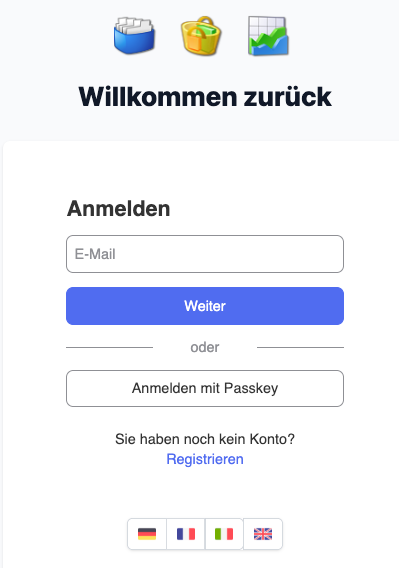
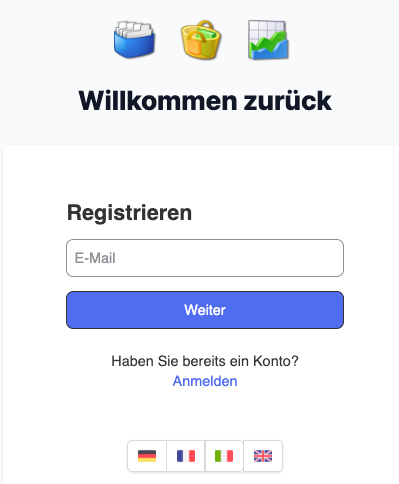
- Nun gib die E‑Mail-Adresse ein, an welcher du nun ein Mail bekommst und welche du für die Anmeldung dann benötigst und „Weiter“ klicken
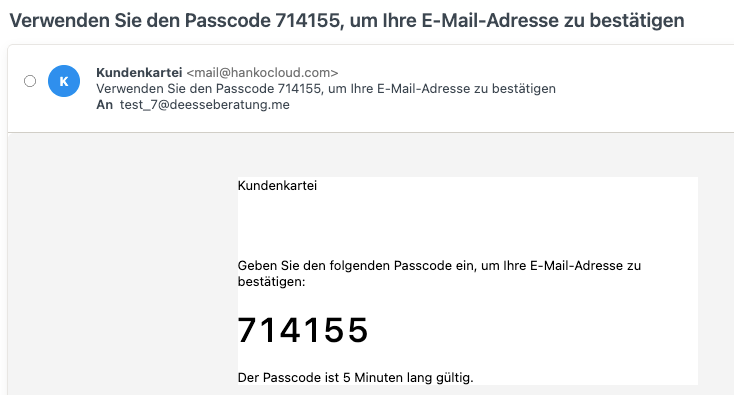
- Passcode aus dem E‑Mail-Postfach übernehmen
- Prüfe ggf. den SPAM/Junk‑Ordner
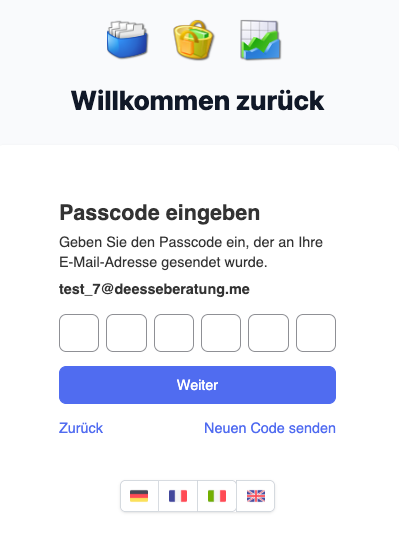
- Passcode eingeben und bestätigen
- Optional: Passkey anlegen (bequemes und sicheres Login per Gerät/Biometrie)
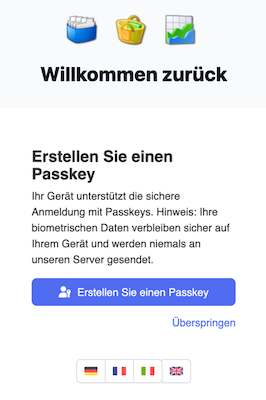
Nach erfolgreicher Registrierung kannst du dich anmelden.
🔐 Anmelden
- Verwende E‑Mail/Passwort oder deinen Passkey (falls eingerichtet)
- Bei Problemen: Passwortanzeige aktivieren, Passwort zurücksetzen und erneut versuchen
🎟️ Lizenz aktivieren
Wenn du eine Lizenz erhalten hast, kannst du sie im nächsten Schritt aktivieren.
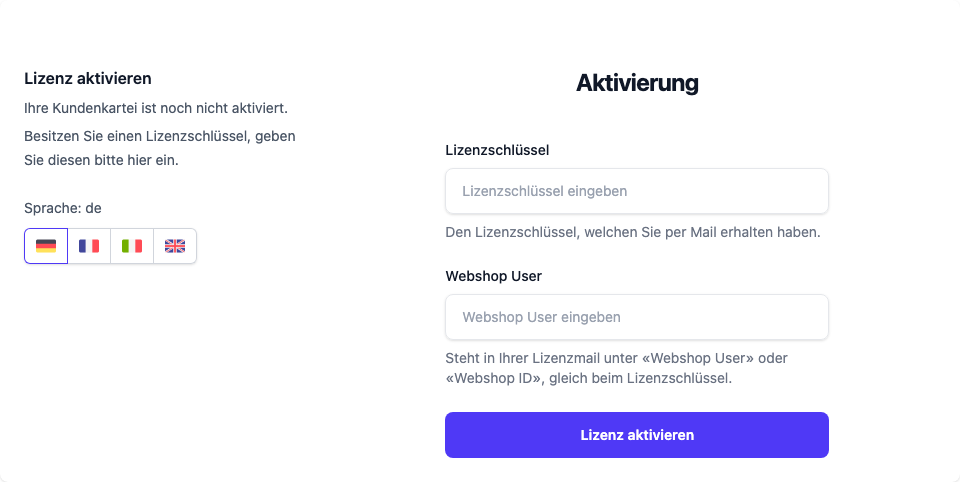
- Lizenzschlüssel: steht in deiner Lizenzmail unter «Lizenzschlüssel».
- Webshop User: steht in derselben Mail gleich darunter, unter «Webshop User» (bei Freemium «Webshop ID»). Das ist nicht deine Déesse-Kundennummer.
- Mit Lizenz aktivieren bestätigen.
- Erscheint «Diese Lizenz ist bereits einem anderen Konto zugewiesen», hast du dich mit einer anderen E-Mail-Adresse angemeldet als bei der Aktivierung. Melde dich mit der ersten Adresse an oder wende dich an den Support.
- Nach Aktivierung stehen dir die freigeschalteten Module zur Verfügung
📤 Start mit Datensicherung (myDéesse)
Wenn du aus der lokalen Kundenkartei 5 (myDéesse) umziehst, kannst du eine Datensicherung importieren.
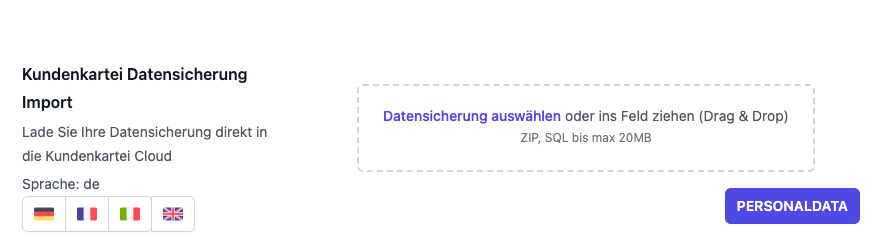
Kurzablauf:
- Lokale Datensicherung erstellen (siehe Hinweise im Handbuch von Kundenkartei 5)
- In der Cloud unter Einstellungen → Import die Sicherung hochladen
- Verarbeitung abwarten (je nach Umfang einige Minuten)
Ausführliche Anleitung:
🆕 Start ohne Datensicherung
Du startest lieber leer und legst Daten neu an?
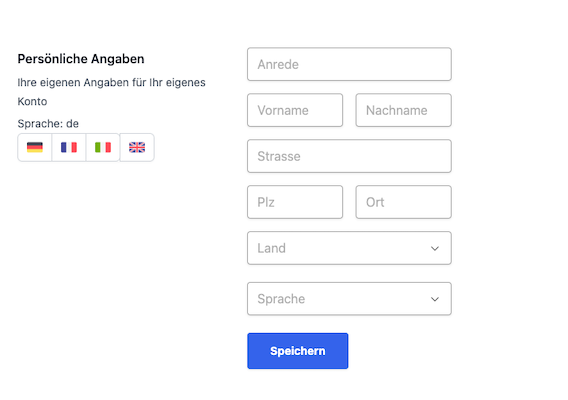
- Profil prüfen, erste Kundinnen/Artikel anlegen, Bestellungen erfassen
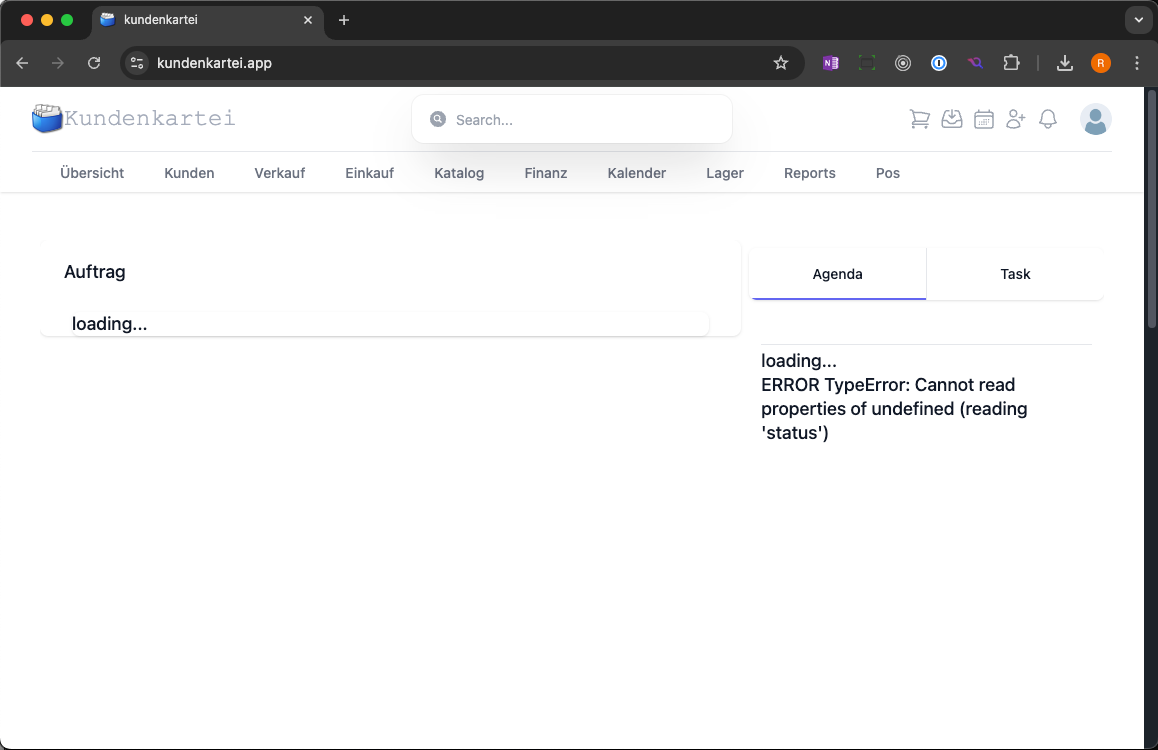
- Nach Start kann die Datenbank zunächst leer erscheinen – das ist normal
🧩 Tipps & Best Practices
- Passkey nutzen (wenn möglich) – schnelleres und sicheres Login
- Vor dem Import die Datensicherung möglichst frisch erstellen
- Nach dem Import stichprobenartig wichtige Datensätze prüfen
- SMTP/Absender einrichten, bevor du E‑Mails an Kundinnen versendest
🧯 Fehlerbehebung (Troubleshooting)
Keine E‑Mail erhalten (Passcode)
- E‑Mail-Adresse prüfen, SPAM/Junk kontrollieren
- Einige Minuten warten und erneut anfordern
Passcode ungültig
- Neu anfordern und aktuellen Code verwenden
- Passcode zügig eingeben (Gültigkeit begrenzt)
Login nicht möglich
- Passwortanzeige aktivieren, Tippfehler ausschliessen
- Passwort zurücksetzen und erneut versuchen
- Anderen Browser probieren, Cache leeren
Lizenz-E-Mail fehlt
- Im Postfach/Spam prüfen
- Support kontaktieren (siehe unten)
Import dauert / Daten fehlen
- 10–15 Minuten warten, Seite neu laden oder neu anmelden
- Anleitung zur Migration befolgen
- Bei Abweichungen: Zeitpunkt, Dateiname/Grösse, Beispiele an Support senden
📫 Support
- E‑Mail: support@kundenkartei.ch
- Bitte angeben:
- Kurze Problembeschreibung
- Gerät/Browser, Zeitpunkt
- Relevante Screenshots
- Bei Import-Themen: Zeitpunkt, Dateiname/Grösse, Beispiel-Datensätze